Emmetで爆速コーディング【HTML編】

「ショートカットは聞いたことがあるけど、Emmetって何?」と思う人もいるかもしれません。
Emmetは、例えばpと記述してtabキーを押すと、<p></p>というコードが生成されるというかなり便利な機能です。
知らずに使っていた、、、という人もいるのではないでしょうか?
Emmetを駆使することで、タイプ数が減り、入力ミスも減らせるので、コーディングのスピードは格段に上がります。
INDEX
Emmetとは?
Emmetは、もともとZen-Codingと呼ばれていたもので、HTMLやCSSを省略記法を使って簡潔に記述するするためのプラグインです。
今回は初期設定の状態でEmmetを使用することができる「Visual Studio Code」を使用している前提でご紹介させていただきますが、プラグインを入れることでSubline TextやAtom、Dreamweaverなどのテキストエディタでも、同じように使用することが可能です!
※「Visual Studio Code」を使いたいけど、まだインストールしていないという方は、以下記事を参考にインストール&設定してみてくださいね!
■【ゼロから簡単!】Visual Studio Codeインストールと使い方[Windows向け]
■【作業効率UP!】VSCodeでコーディングを始める前に必ず入れておきたいおすすめ拡張機能
Emmetの基本的な使い方
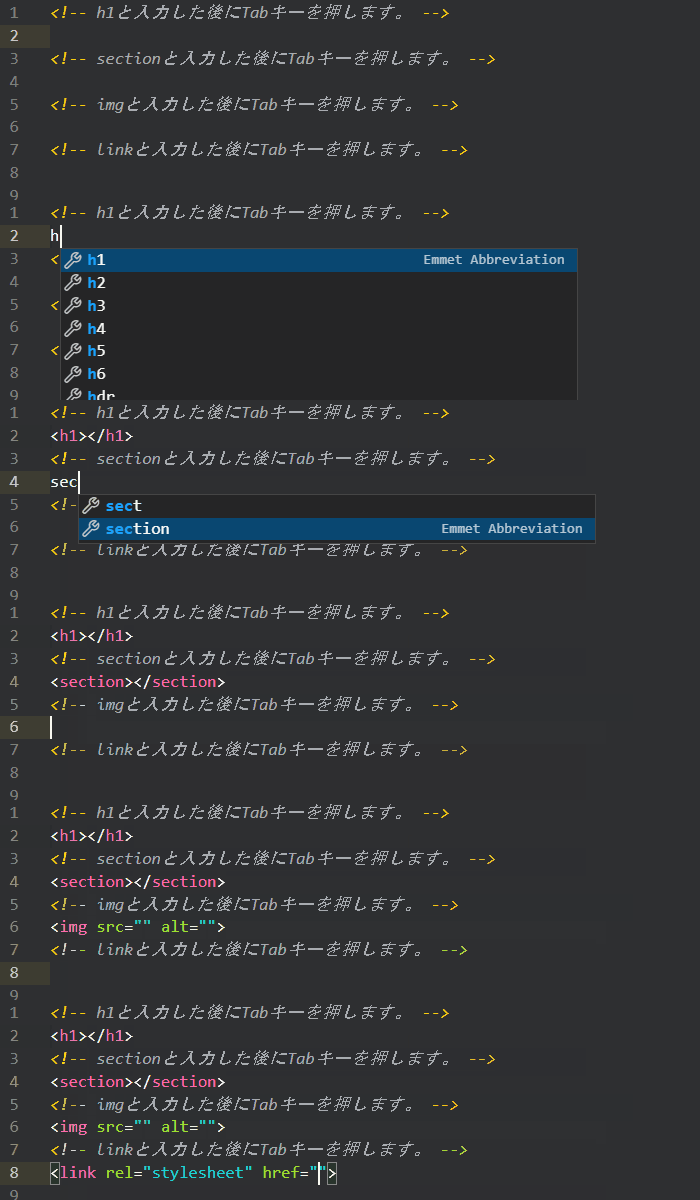
基本的には要素+Tabで、省略した要素をきちんとHTMLの形に変換(以後「展開」という)することができます。
例えば以下のようにh1、sectionなどの要素を入力した後に、tabキーを押すことでHTMLタグが展開されます。
img、a、linkなどは、最低限の属性も出力してくれるので、タイピング数を大幅にカットすることが可能です!
「!」HTMLのひな形を出力する
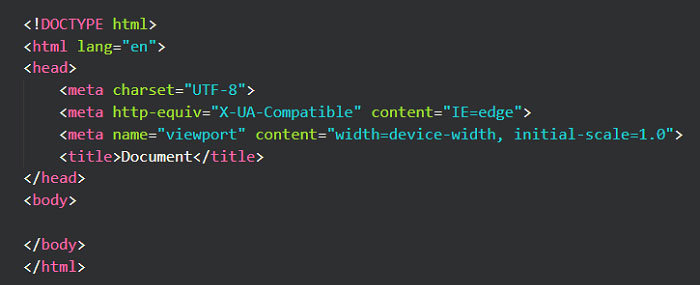
「!」を入力した後にtabキーを入力すると、HTMLのひな形を出力することができます。
展開前

展開後
「.」クラスをつける
「要素.任意の名前」でTabキーを押して展開すると、要素にクラスをつけて出力できます。
展開前

展開後

「#」idをつける
「要素#任意の名前」でTabキーを押して展開すると、要素にidをつけて出力できます。
展開前

展開後

「+」兄弟要素にする
「要素+要素」をtabキーで展開すると、+で繋がれた要素が同階層に出力されます。
展開前

展開後

「>」ネストさせる
「要素>要素」をtabキーで展開すると、入れ子構造にすることができます。
展開前

展開後

「*数字」同じ要素を繰り返す
「要素*数字」をtabキーで展開すると、数字の数だけ要素を複製することができます。
展開前

展開後

「$」連番をつける
「$」を使用することでクラス名に連番を振ることができます。
展開前

展開後

「{}」テキストを入れる
「{}」を使うと要素にテキストを入れることができます。
展開前

展開後

「[]」属性をつける
「[]」を使うと要素に属性を指定することができます。
展開前

展開後

「()」グループ化する
「()」を使うと要素を1つのグループとしてまとめることができます。
展開前

展開後
「^」1つ上の階層に戻る
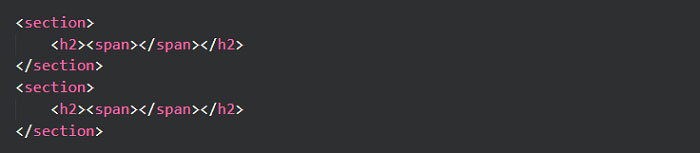
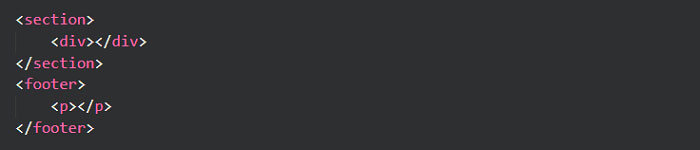
「^」を使うと1つ上の階層に戻ることができます。
展開前

展開後
まとめ
今回は、HTMLのEmmetについてご紹介しました。
私自身も、今回ご紹介したEmmetを全て使いこなせているわけではなく、正直使用したことのないものもあります。
でも、いつもタイピングしているところを1つでも、2つでもEmmetに置き換えて、地道に工夫を繰り返すことで、もっと早く、もっとスマートにコーディングができるようになると思い、日々努力を重ねています。
ぜひ、みなさんもEmmetを使いこなして、コーディングのスピードアップを目指してみてください!
最後まで読んでいただき、ありがとうございました!
また弊社では、一緒にWEB業界を盛り上げてくれるメンバーを募集中です!
デザインやWEB制作に興味がある方は、ぜひエントリーページからご応募ください。