Chatwork(チャットワーク)の導入方法

前回はビジネスチャットツールの一つでもある「Chatwork(チャットワーク)」についてご紹介させていただきました。
今回はChatwork(チャットワーク)導入方法について簡単にご説明させていただきます。
INDEX
Chatwork(チャットワーク)の導入(ブラウザ)
動作推奨ブラウザ最新バージョンをご使用ください。
・Google Chrome
・Firefox
・Internet Explorer
・Safari
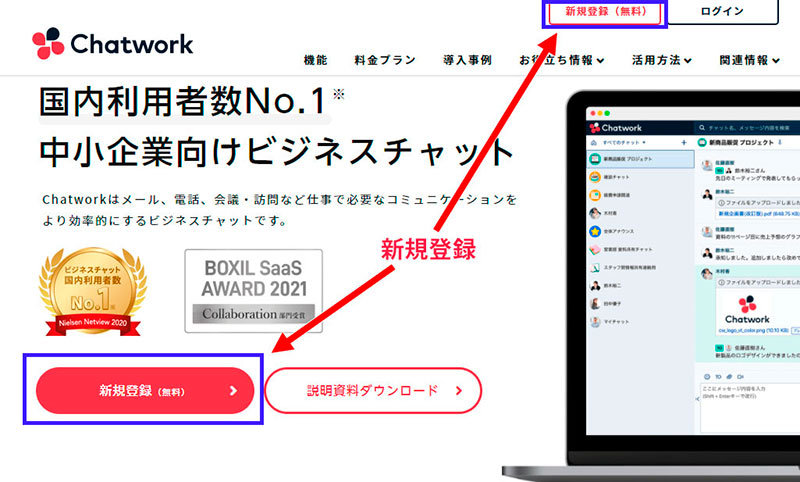
①Chatwork(チャットワーク)公式サイトへ移動
「新規登録(無料)」ボタンをクリックして情報の登録画面に遷移します。
②メールアドレスの入力
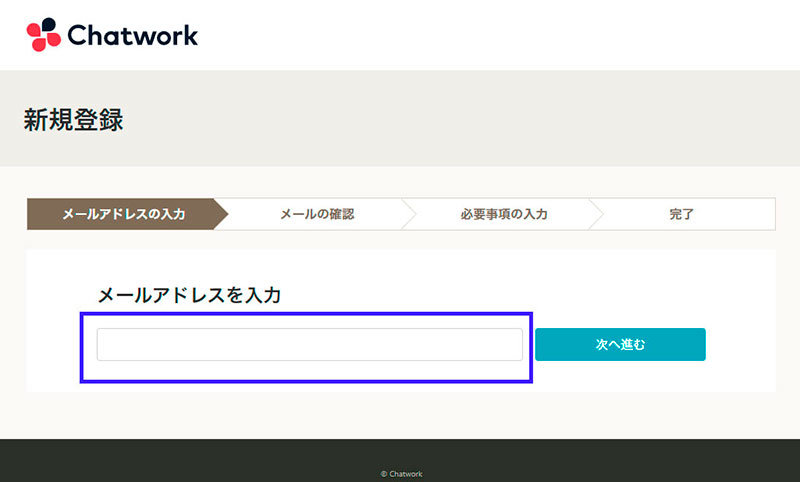
利用可能なメールアドレスを入力して「次へ進む」ボタンをクリックします。
③アカウント情報の登録
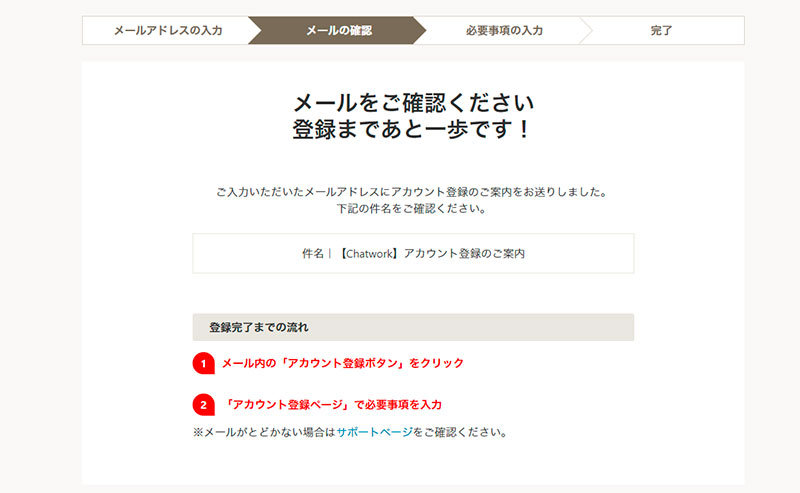
入力したメールアドレス宛にアカウント登録のメール(件名:【Chatwork】アカウント登録のご案内)が届きますので、「アカウント登録」から入力画面に遷移後、必要事項(名前、パスワードなど)の入力をしてください。
④登録時の他ユーザーの招待
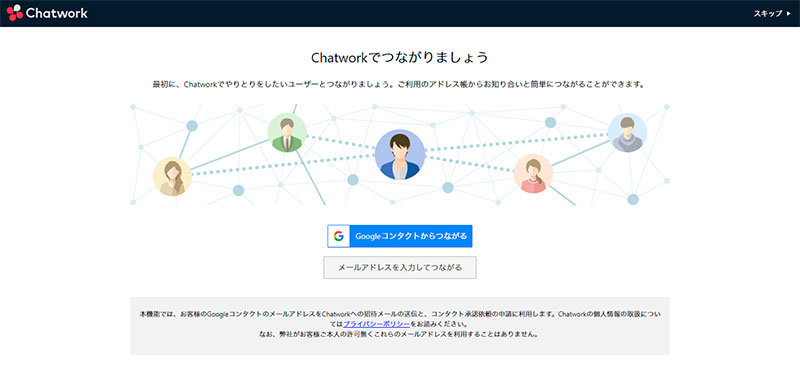
アカウント情報登録が完了すると他ユーザーを招待する画面へ遷移しますが、ユーザーの追加をしない場合は、画面右上の「スキップ」ボタンをクリックしてください。
※後からユーザーを招待することも可能となっています。
⑤登録完了
スキップ後、表示されるポップアップから「すぐに使い始める」を選択するとメイン画面へ遷移しますので一通りの登録作業完了となります。

デスクトップ版アプリの利用
ブラウザの他にデスクトップアプリ(Windows、Mac)を利用することができます。
デスクトップ版アプリでは、一度に複数のChatworkアカウントにログインすることができ、GmailやSkypeなど他社のコミュニケーションサービスも1ヶ所にまとめて利用できます。
アプリダウンロードは以下よりお願いします。
ChatWork(チャットワーク)ダウンロードページ

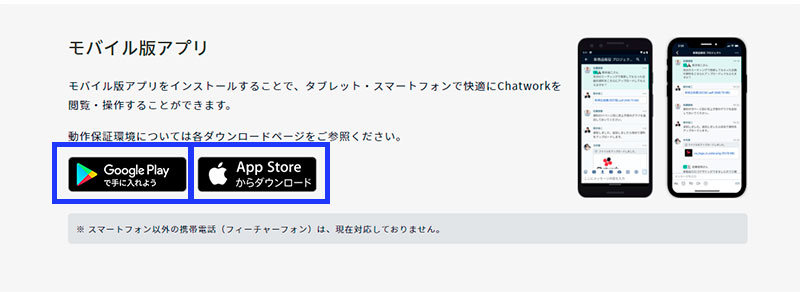
モバイル版アプリの利用
モバイル版アプリをインストールすることで、タブレット・スマートフォンで快適にChatworkを閲覧・操作することができます。
アプリダウンロードは以下よりお願いします。
ChatWork(チャットワーク)ダウンロードページ
まとめ
Chatwork(チャットワーク)の導入方法を簡単に説明させていただきました。
難しい作業はないと思いますので、一度お試しください。
次回は操作方法について説明させていただければと思いますので、引き続きよろしくお願いします。
AD