Chatwork(チャットワーク)の便利機能について
前回から引き続きビジネスチャットツールの一つでもある「Chatwork(チャットワーク)」についてご紹介させていただきます。
今回は使うと便利な機能について簡単にご説明させていただきます。
INDEX
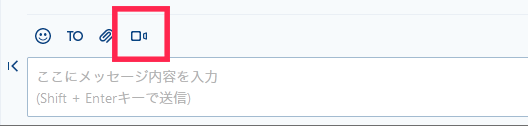
ビデオ、音声通話
テキストだけでは伝えにくい内容などの重要事項について、ビデオ・音声通話機能を利用して、会話することが可能です。
遠方のクライアントやコロナウィルス対策のため直接会って打ち合わせをすることが難しくなる中で、訪問することなく打ち合わせでき、無料で使うことが可能です。
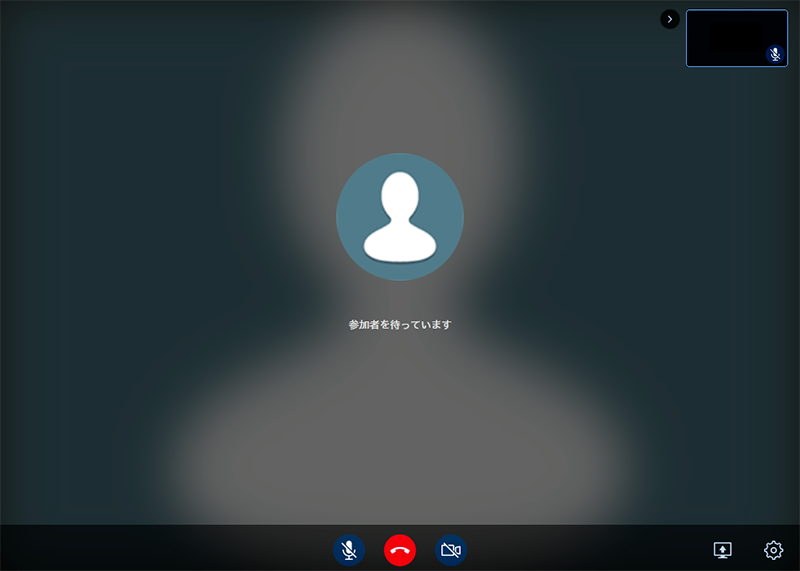
音声通話:チャット参加メンバーと音声を使った会話ができます。
画面共有:音声通話・ビデオ通話中に、自分のパソコンの画面を相手に共有することができます。
メッセージの引用
メッセージ引用機能は、過去のやり取りの発言内容を相手に参照してもらいたい時や引用したメッセージを作成したい時に利用できる便利な機能になっています。

概要欄
各チャット右側にある概要欄では、内部、外部等で共有の情報を管理するのに便利です。
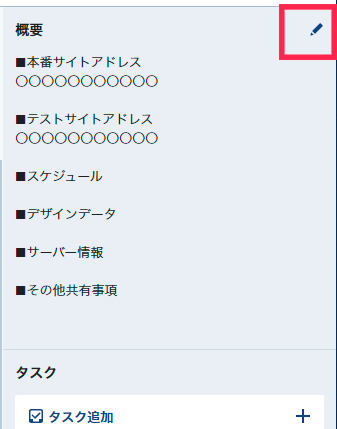
通常のチャットと違い右側概要欄は常に固定されていますので、同じ内容を都度チャットする必要がなくなります。
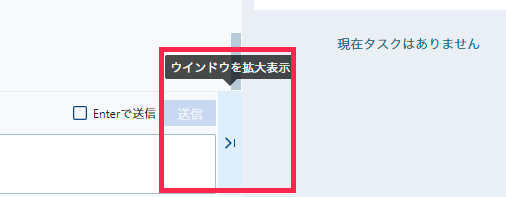
※「ウィンドウを拡大表示」で概要欄の表示が隠れている場合があります。
本番、テスト環境、デザイン、スケジュールなどのリンク先や情報保存場所をまとめて共有しておけば、スムーズに作業が進行できると思います。
ショートカット一覧
■「↑」キー または「k」キー:一つ上のチャットを選択する
■「↓」キー または「j」キー:一つ下のチャットを選択する
■「Enter」キー:現在選択されているチャットを開く
■「ESC」キー:アクティブ状態にあるカーソルをキャンセルする
■「m」キー:メッセージ入力欄にカーソルを移動する
ショートカットキー
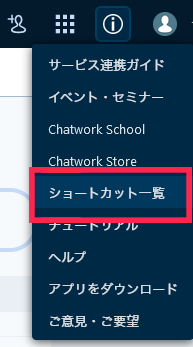
右上のインフォメーションアイコンをクリックすると、「ショートカット一覧」が表示されますので、
「ショートカット一覧」をクリックすると、一覧が表示されます。
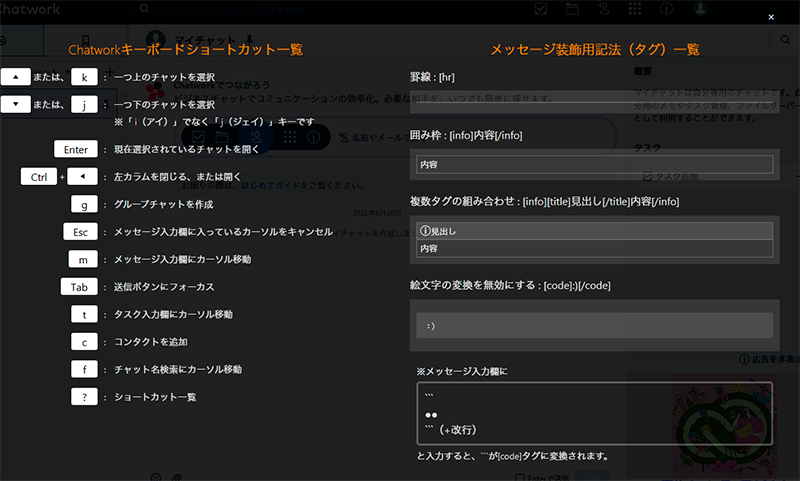
■「Tab」キー:送信ボタンにフォーカスする
■「t」キー:タスク入力欄にカーソルを移動する
■「c」キー:コンタクトを追加する
■「f」キー:チャット名検索欄にカーソルを移動する
■「g」キー:グループチャットを作成する
■「?」キー:ショートカットを一覧表示する
■「Ctrl」キー +「←」キー:左カラムを開閉する
■「Ctrl」キー +「→」キー: 右カラムを開閉する
まとめ
Chatwork(チャットワーク)の便利機能を簡単に説明させていただきました。
計4回にわたってChatwork(チャットワーク)についての説明から便利機能までご紹介してきました。
使いなれると非常に使いやすいツールとなっておりますので、ぜひ一度、お試しください。
AD