

Googleアナリティクスレポートを効率的に作成!データポータルの導入~データソースとの連携方法

データポータルはレポート作成やデータの視覚化、数値のモニタリングを自動化してくれるGoogleの無料BIツールです。
無料で利用でき、一度Googleデータポータルでレポートを作成すれば、その後は自動で更新できるため、クライアントや社内向けの定期的に作成が必要になるレポーティング業務を効率化できます。
今回はGoogleアナリティクスからのレポート作成を中心にご紹介しますが、他にもGoogleサービスと互換性があるため、慣れて来たら複数のサービスとも連携させてみましょう。
INDEX
データポータルの導入方法
Googleデータポータルは無料で利用できますが、必ずGoogleアカウントが必要になります。
未作成の方はGoogleサイトにアクセスし、アカウントを作成してください。
■利用の開始
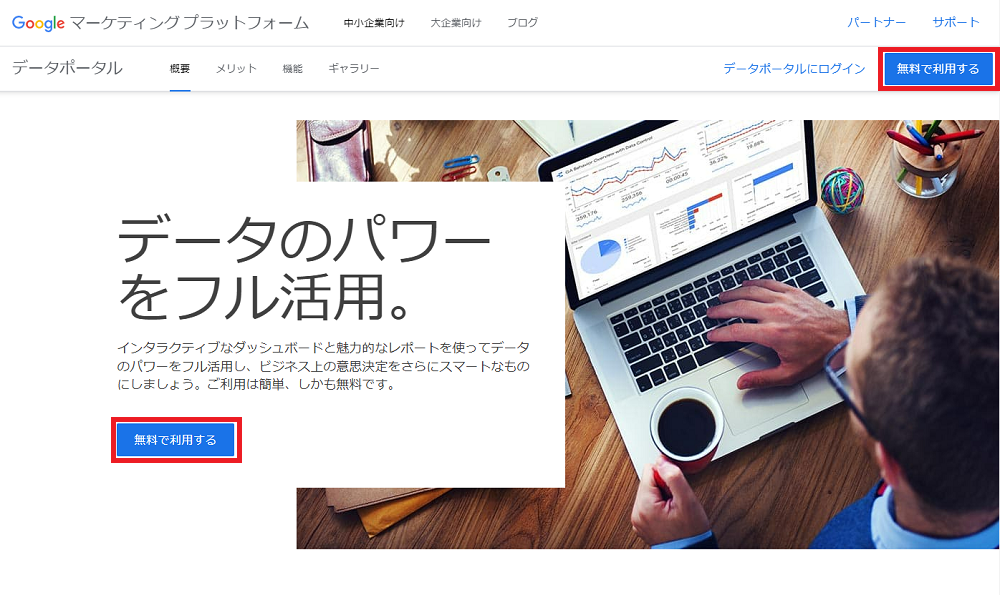
Googleデータポータルの公式ページを開き、「無料で利用する」をクリックします。
■アカウントの基本情報を入力
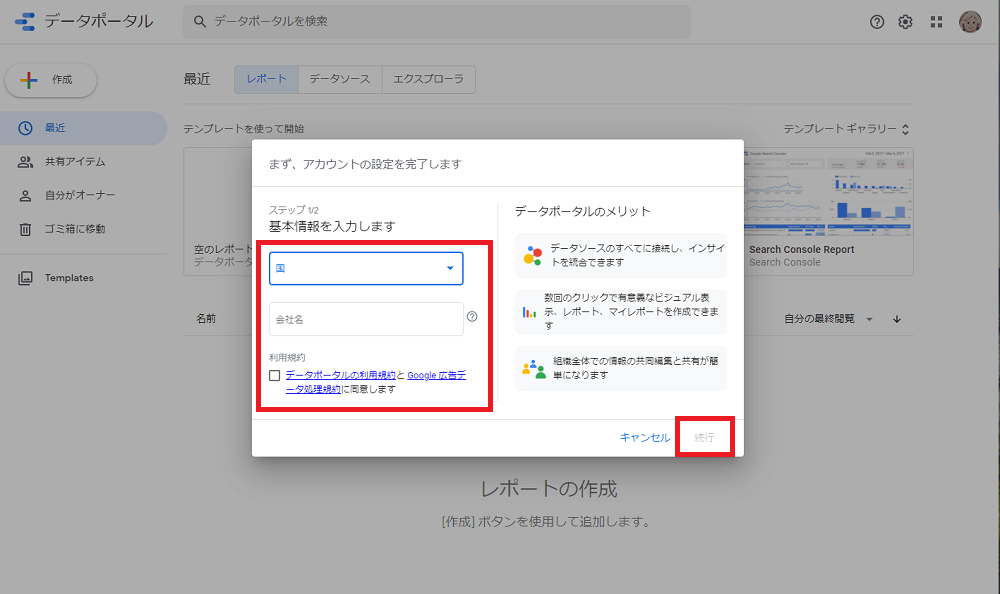
「空のレポート」をクリックすると初回に限り、以下のような基本情報の入力画面が出てきます。
基本情報は「国」と「会社名」の入力だけで完了します。入力したら利用規約にチェックを入れ、「続行」をクリックします。
■メール設定
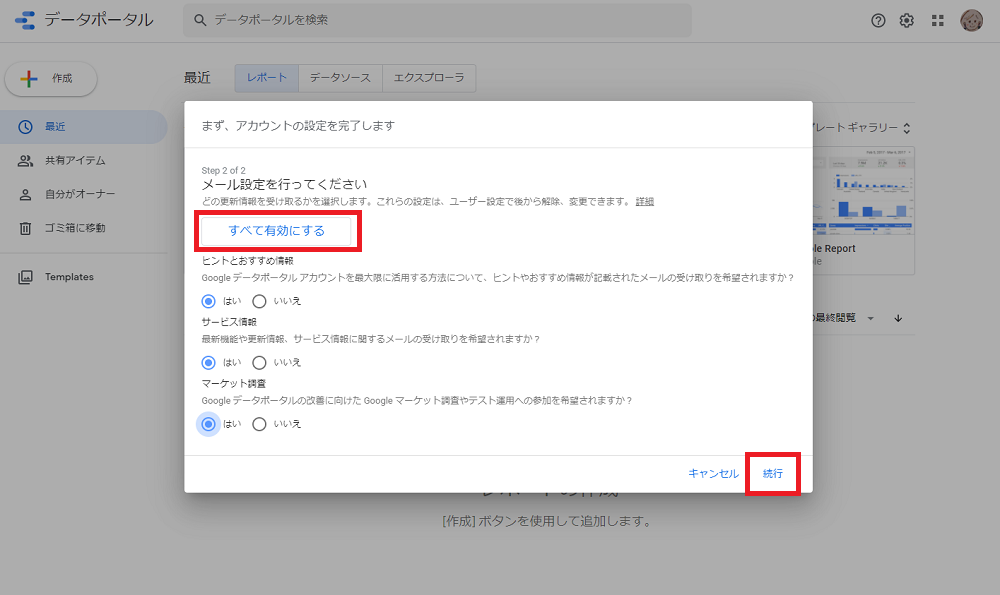
次にメール設定画面が表示されるので、「全て有効にする」をクリックして、続行をクリックします。
※この設定は、後程「ユーザー設定」からいつでも変更できます。メールを受け取りたくない方は「いいえ」を選んでもOKです。
これで、初期設定は完了です。
データポータルの基本的な使い方【データソースとの連携】
レポートを作成する際は、レポートに必要となるデータソースを選択する必要があります。
以下では、レポートとデータソースを連携させる方法について説明しています。
■新規レポートを作成する
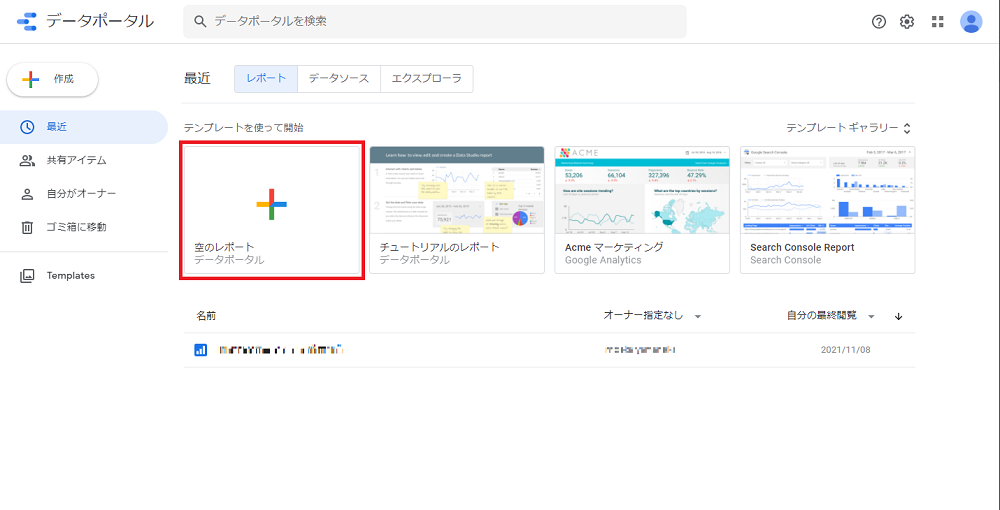
データポータルにログインすると以下ページが表示されるので「空のレポート」をクリックして、新規レポートを作成します。
■データソースへの接続
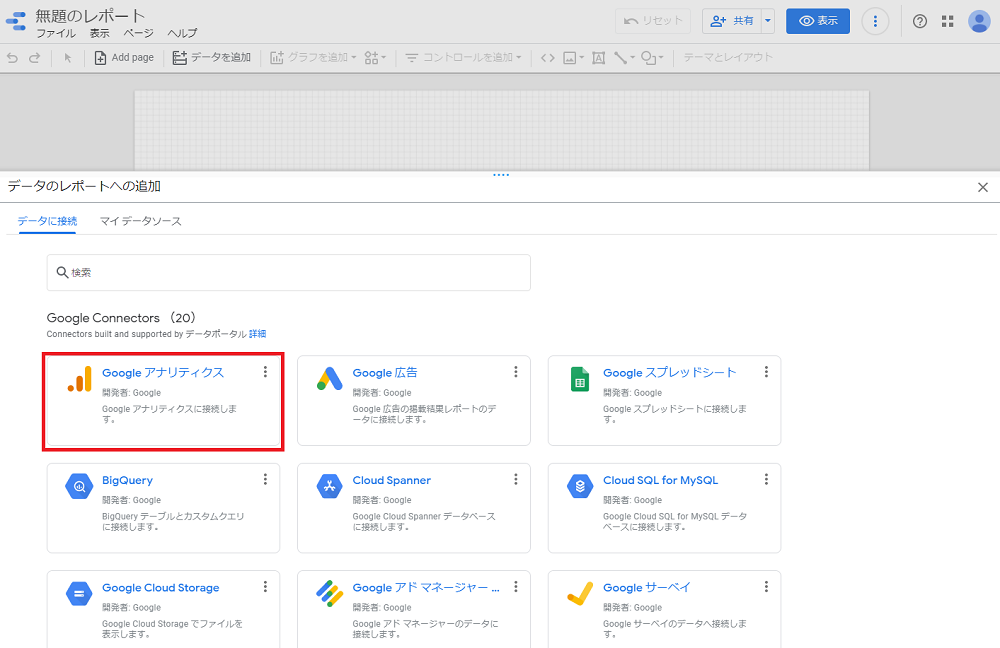
使用したいデータソースを選択します。
今回は「Google アナリティクス」を使用したいので、「Googleアナリティクス」をクリックします。
■Googleアナリティクスから使用するデータを選択
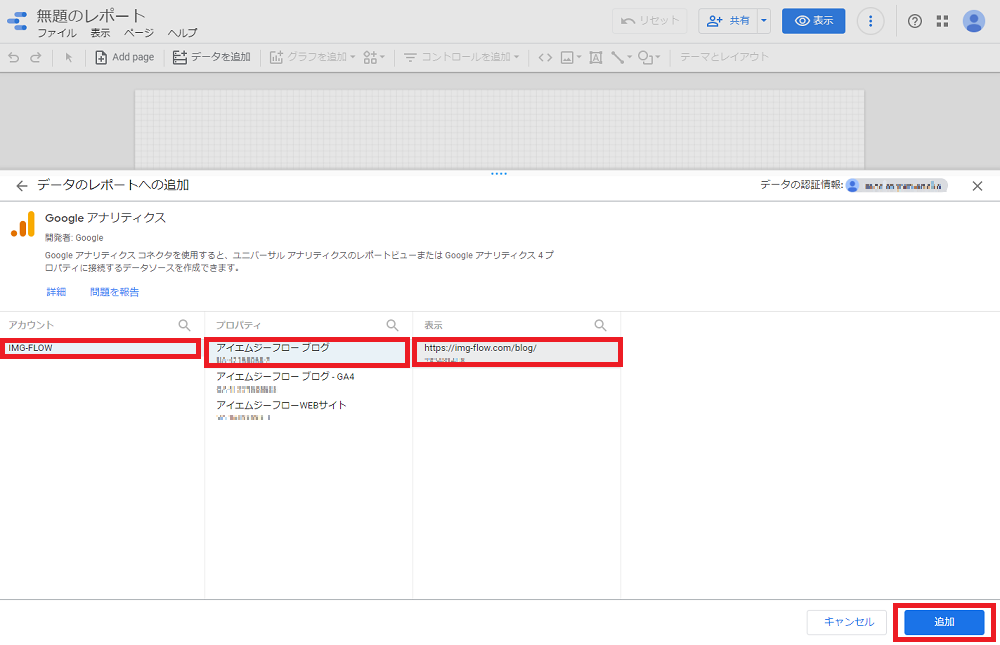
利用可能なGoogleアナリティクスのアカウントとプロパティ、ビューが表示されるので、レポートに使用したいデータソースを選択し、「追加」をクリックします。
■レポートの追加
以下のようなページが表示されるので、「レポートに追加」をクリックします。
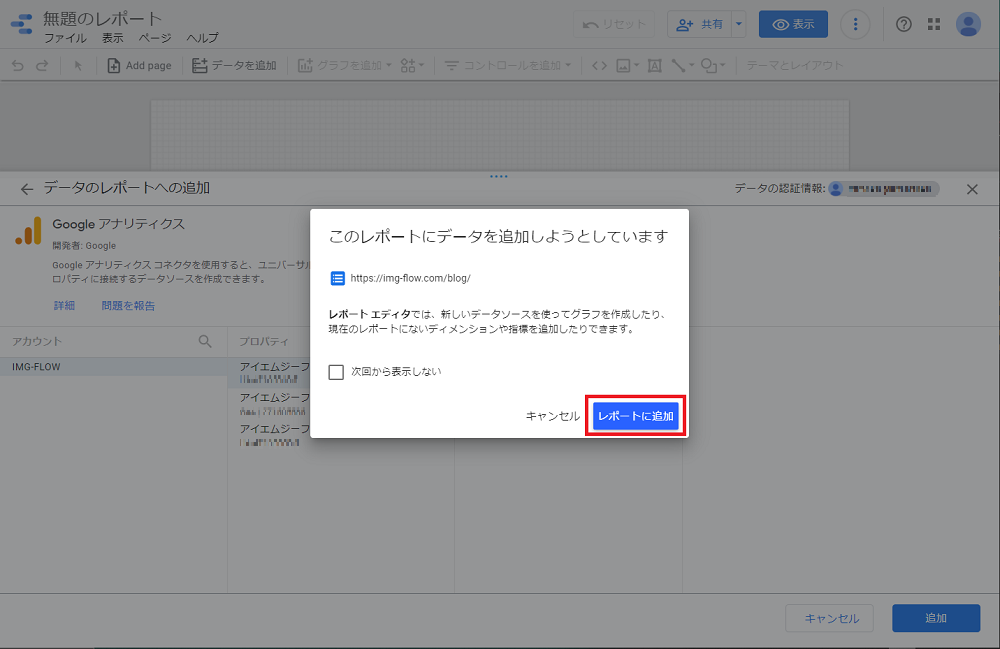
以上でデータソースの連携が完了しました。
まとめ
Googleアナリティクスのレポート作成などに非常に便利な「Googleデータポータル」ですが、操作が難しくハードルが高いと感じている方も多いかもしれません。しかし、一度レポートを作成してしまえば、更新は非常に簡単になります。
実際に、私は以前GoogleスプレッドシートでGoogleアナリティクスのレポートを作成していました。それも2~3時間程度もかかっていたんです。。。
しかし、データポータルでレポートを作成するようになってからは、その作成時間はなんと15分程度で収まるようになりました。
最初は苦戦しますが、一度使い方が分かれば、かなり便利になりますよ♪
次回からは実際にレポートを作成していきますので、ぜひ実際に触りながら真似をして作成してみてくださいね!
AD
