Googleアナリティクスレポートを効率的に作成!基本的なレポート作成方法

こんにちは!IMG-FLOWでコーディングやECサイトの運用保守、ディレクション業務などを担当しているmuu(むぅ)です。
今回は簡単にレポート作成やデータの視覚化、数値のモニタリングを自動化してくれるGoogleの無料ツール「データポータル」の使い方、その「第2弾」として、実際の操作画面やレポート作成の基本操作についてご紹介したいと思います。
実際のレポート作成に入る前に、データポータルの導入&初期設定、GoogleアナリティクスやGoogleサーチコンソールなど、元になるデータソースとの連携方法については、別記事「【データポータルの使い方①】Googleアナリティクスレポートを効率的に作成!データポータルの導入~データソースとの連携方法」でまとめていますので、ぜひそちらを参考にしてみてください。
INDEX
それでは実際に、レポート操作画面や基本操作について説明していきたいと思います。
データポータル操作画面
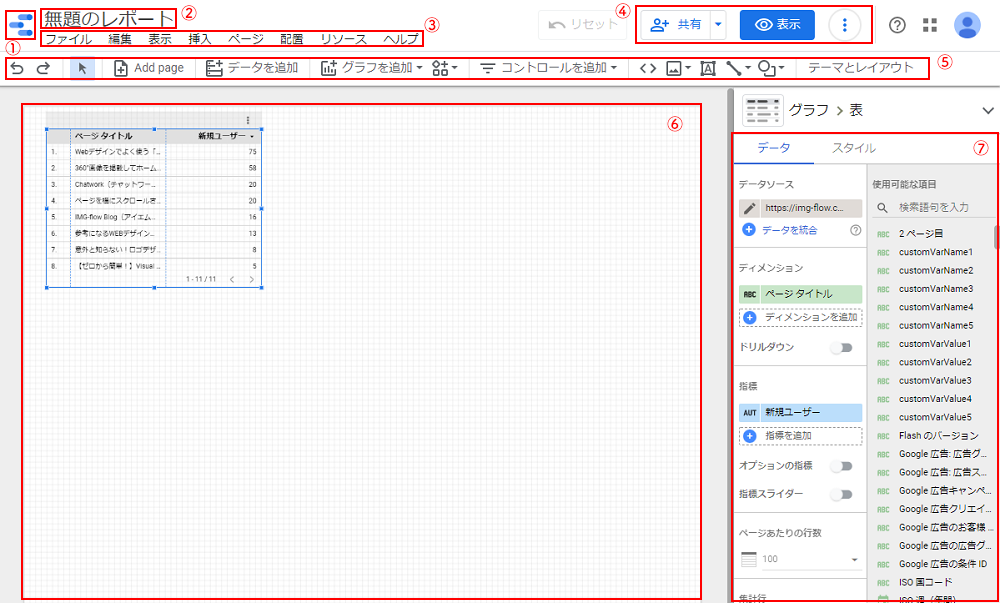
①Googleデータポータルのロゴ
クリックすると、作成したレポート一覧などが並ぶホーム画面に移動します。
②レポートタイトル
デフォルトでは「無題のレポート」となっていますが、クリックすると任意のレポートタイトルに変更できます。
③メニューバー
wordやExcel、またはGoogleドキュメントやスプレッドシートなどと同じように、「ファイル」や「編集」など、様々なメニューが用意されています。
④共有関連メニュー
ユーザーの名前やメールアドレスなどを使用して作成したレポートを共有するボタンや、閲覧専用画面(表示)と編集画面を切り替えるボタン等が用意されています。
⑤ツールバー
円グラフや棒グラフなどの表グラフや、データソース、文字、レポートの追加などができます。
⑥カンバス
表やグラフが入る領域です。共有関連メニューの表示をクリックした際に表示される箇所です。
⑦プロパティパネル
表やグラフの詳細設定やデザインを調整する箇所です。
データポータルの基本的な使い方【レポート作成】
基本的な流れとしては、使用したいグラフを選び、
・データの切り口となるディメンション(期間別、ページ別、デバイス別など)
・実際知りたい数値となる指標(ユーザー数、ページビュー数、セッション数など)
上記2点を設定することで、必要なデータを視覚的にグラフ化することができます。
今回は例として、月ごとのユーザー数、ページビュー数、セッション数の表グラフを作成します。
グラフを追加
データソースを選択後、以下のようなレポート画面が表示されます。
※データソースを追加するまでの流れはこちら
「グラフを追加」をクリックし、一番左上の表を選択します。
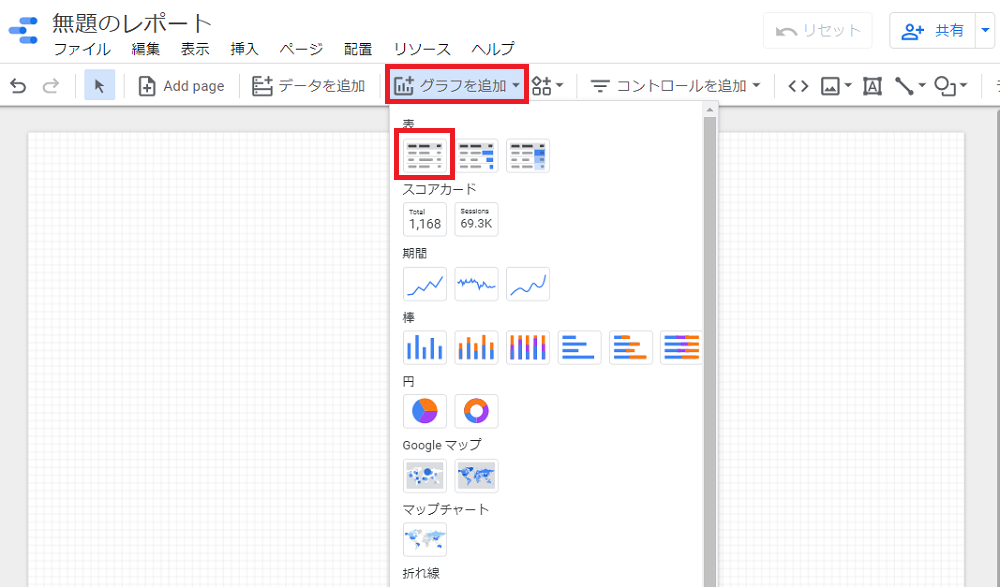
表の配置場所を決める
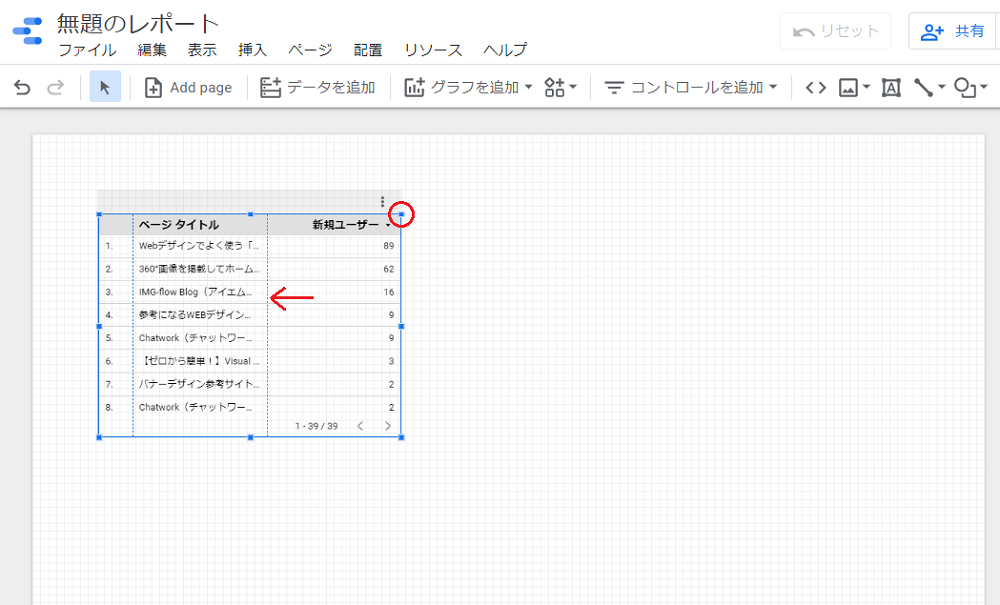
表の配置場所を決めてクリックすると、以下のように仮のデータを入れた状態で表示されます。
赤丸で囲んだ「青い四角」をドラッグすることで、グラフのサイズ変更が可能です。
赤矢印の部分の「青い点線」を左右にドラッグすることで、それぞれの列の幅を変更することが可能です。
データの項目を確認
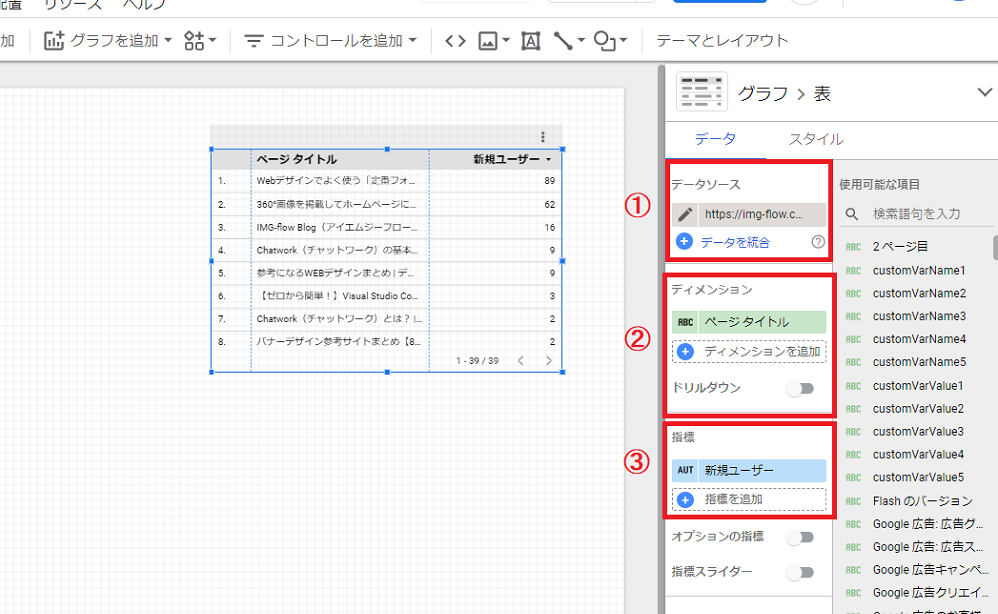
表を配置すると、右側にグラフの詳細な項目が表示されます。
①現在使用しているデータソース
②ディメンションには「ページタイトル」
③指標には「新規ユーザー」
が表示されています。
つまり、「ページタイトル」別の「新規ユーザー」数が表になっていることが分かります。
ディメンションの変更
では実際にデータの切り口となるディメンションを変更してみましょう。
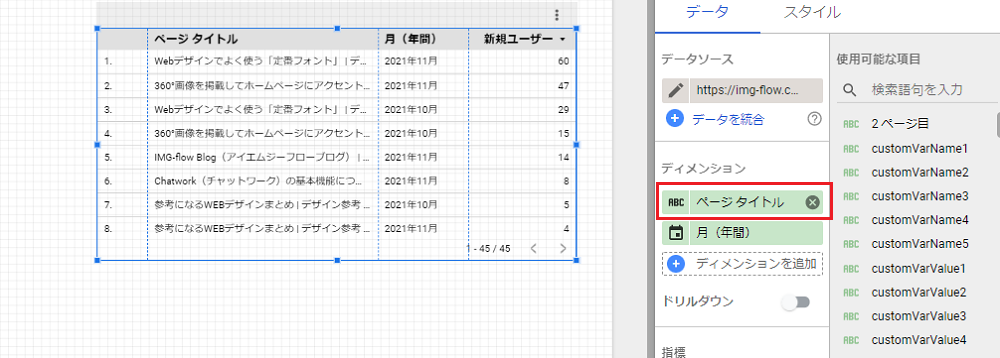
ディメンションエリアで「ディメンションを追加」をクリックして、「月」と検索すると出てくる「月(年間)」を選択します。
※「月(年間)」は2種類ありますが、「年月」表示か「月」のみ表示かの違いになります。後でも変更できるので、お好みの方を選択してください。

今から作成する表には「ページタイトル」は必要ないので、削除しておきましょう。
指標の変更・追加
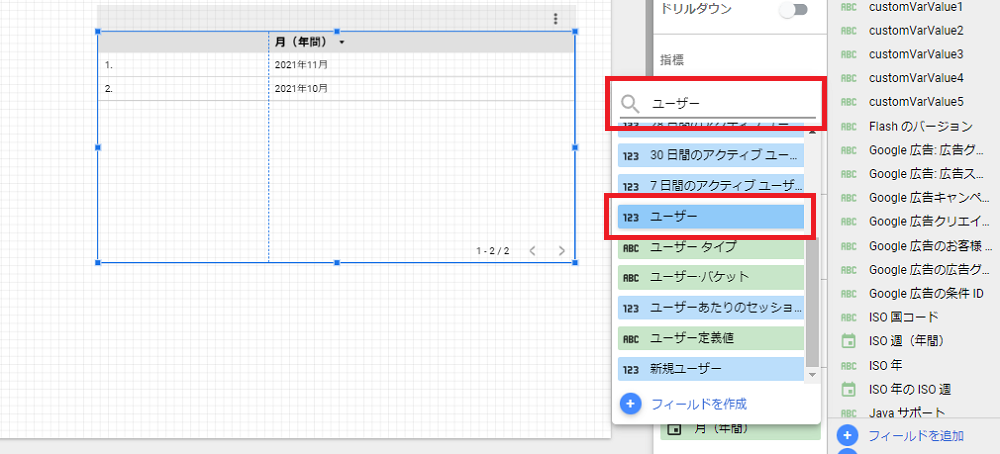
指標から「新規ユーザー」を削除し、「ディメンションを追加」をクリックします。
「ユーザー」と検索して出てくる「ユーザー」を選択してください。
同じ流れで「ページビュー」と検索し「ページビュー数」、「セッション」と検索して「セッション」の指標を探して選択します。
追加が完了したら、表をサイズや幅などお好みのサイズに変更して、整えます。
計測期間の変更
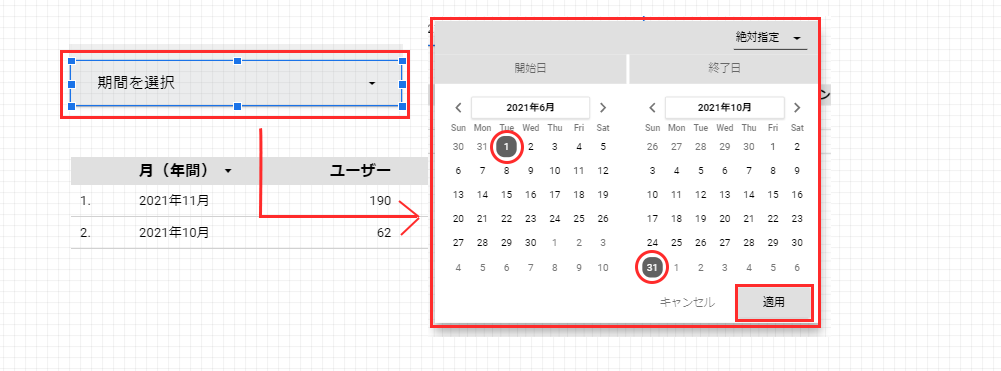
計測期間を簡単に変更するために、「コントロールを追加」→「期間設定」を選択して、好みの位置に配置してください。

「期間を選択」をクリックすると、任意の期間を選択できるので、選択後「適用」をクリックします。
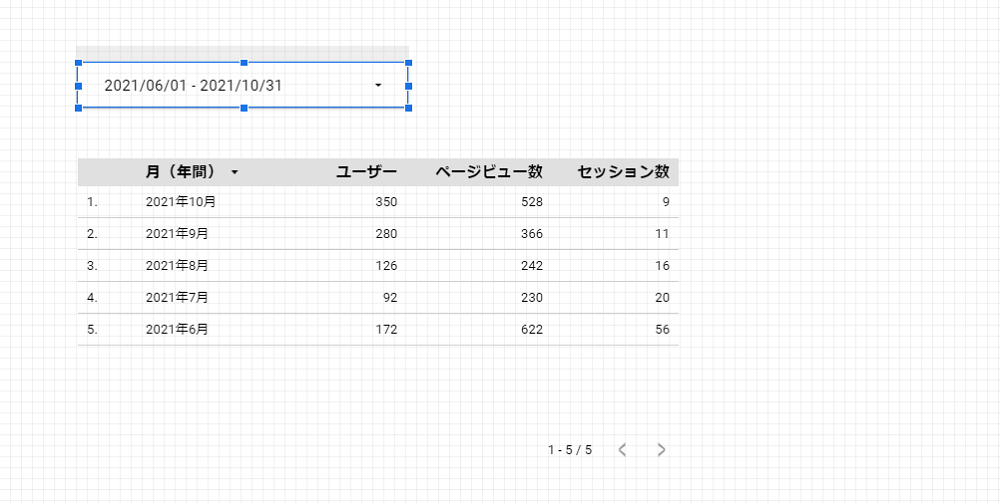
これで、以降簡単にレポートの計測期間を変更することができるようになります。
まとめ
いかがでしたか?今回はレポートを作る際の基本的な操作、流れについてご紹介しました。
慣れるまでは少し難しいかもしれませんが、一度作るだけでかなり作業時間を削減できるので、ぜひ挑戦してみてくださいね!
次回からはレポートのパターンをいくつか作成したいと思います。楽しみにお待ちください!
弊社では、モール型ECサイトや自社ECサイトの構築・リニューアル・運営保守の業務を行っております。 ECサイトをご検討の方はぜひ以下よりお気軽にご相談ください。