イラストレーターで画像の切り抜き(トリミング)4つの方法
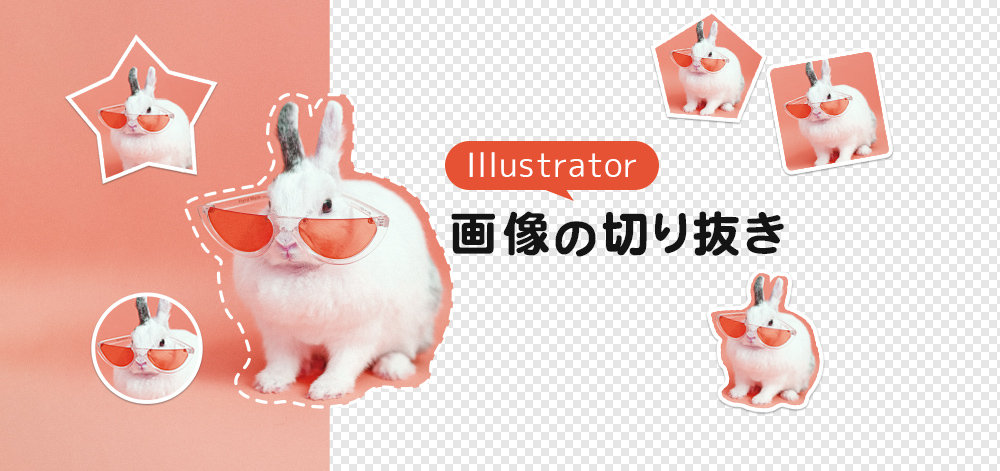
こんにちは、デザイナーのアピコです。
本記事では、Illustrator(イラストレーターまたはイラレ)を使って、画像を切り抜く4つの方法をご紹介します。
Illustrator初心者でもプロでも、是非ご覧ください。
INDEX
イラレで画像を切り抜く方法 その1
一つ目にご紹介するのは画像の切り抜き機能で切り抜く方法です。
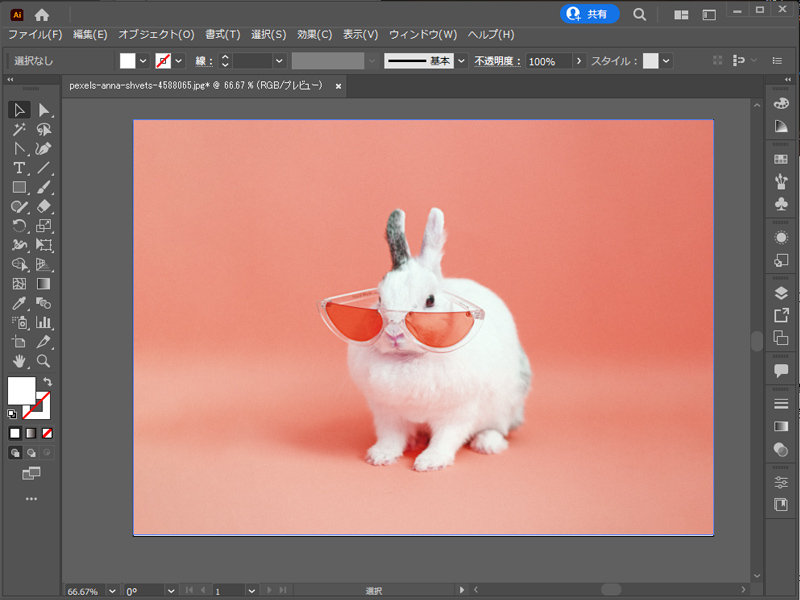
まずは切り抜きたい画像をカンバスに配置します。
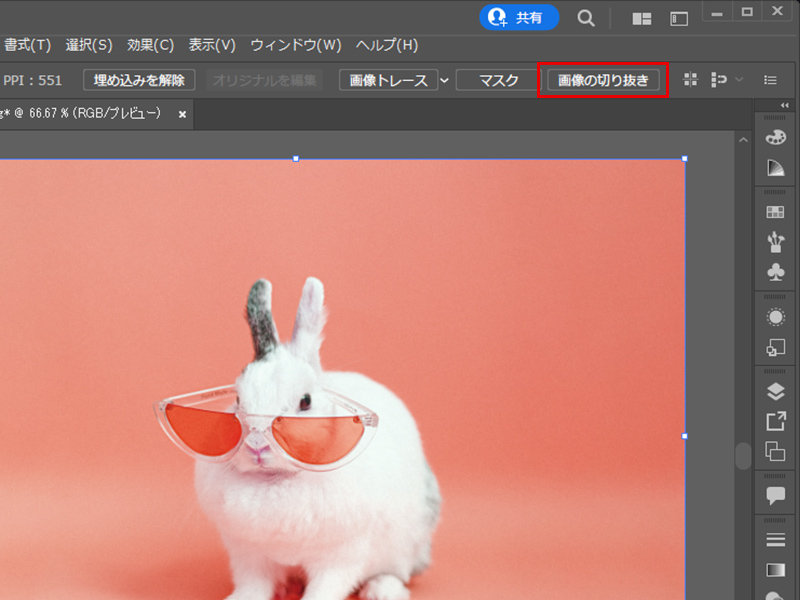
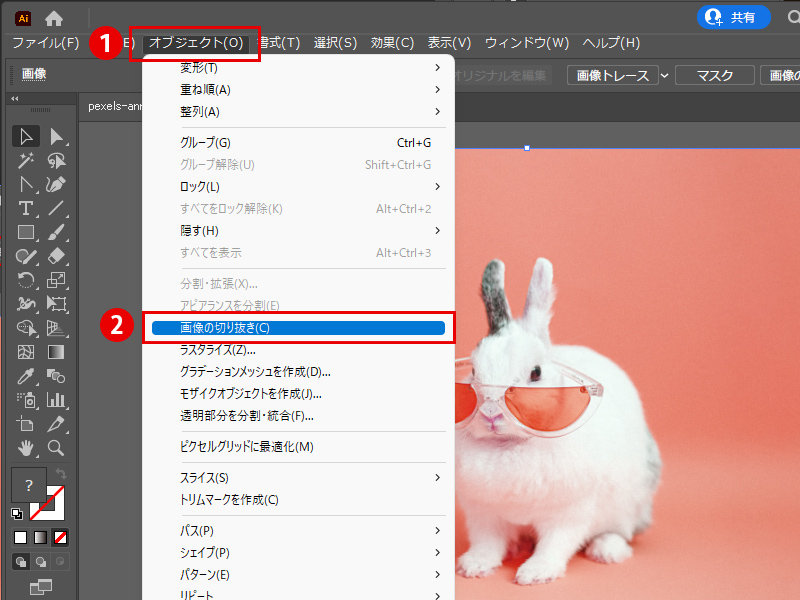
画像を選択した状態でコントロールパネルの【画像切り抜き】をクリック、もしくはメニューバーの【オブジェクト】→【画像切り抜き】を選択します。
★コントロールパネルが非表示になっている場合には【ウィンドウ】メニューから【コントロール】をクリックして、コントロールパネルが表示されます。
すると、以下のような画像になるので、切り抜き範囲を調節します。
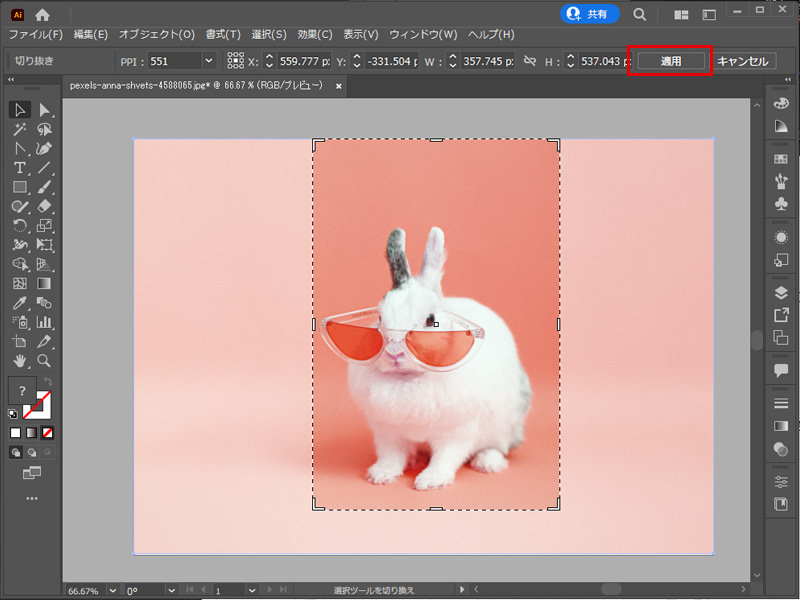
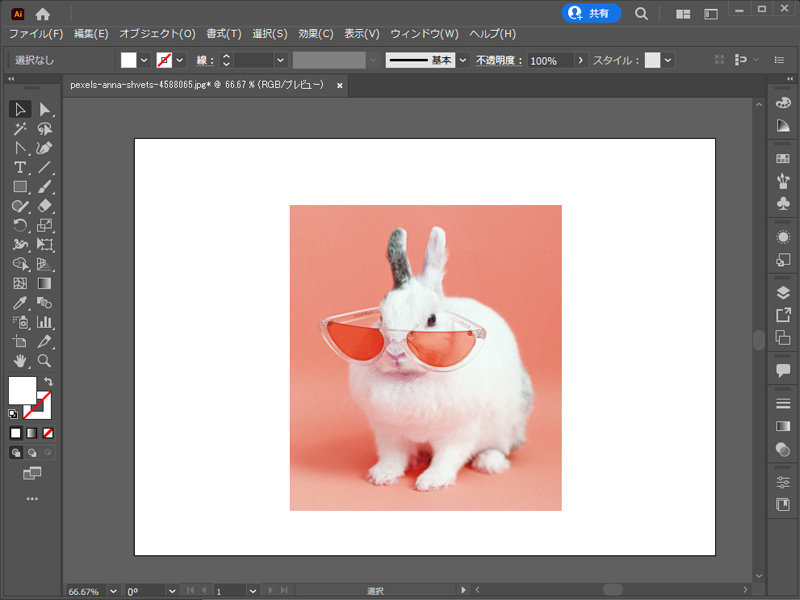
コントロールパネルの【適用】をクリック、もしくは【Enter】キーを押せば、画像の切り抜きが完了です。
イラレで画像を切り抜く方法 その2
二つ目にご紹介するのは図形を使って切り抜く方法です。
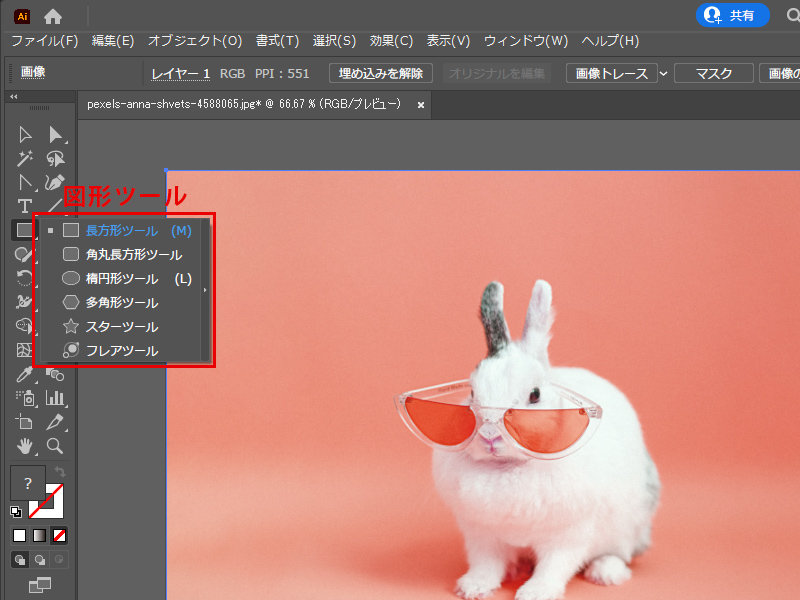
まずは切り抜きたい画像を配置後、ツールパネルから図形ツール(長方形、円形など)を選択します。
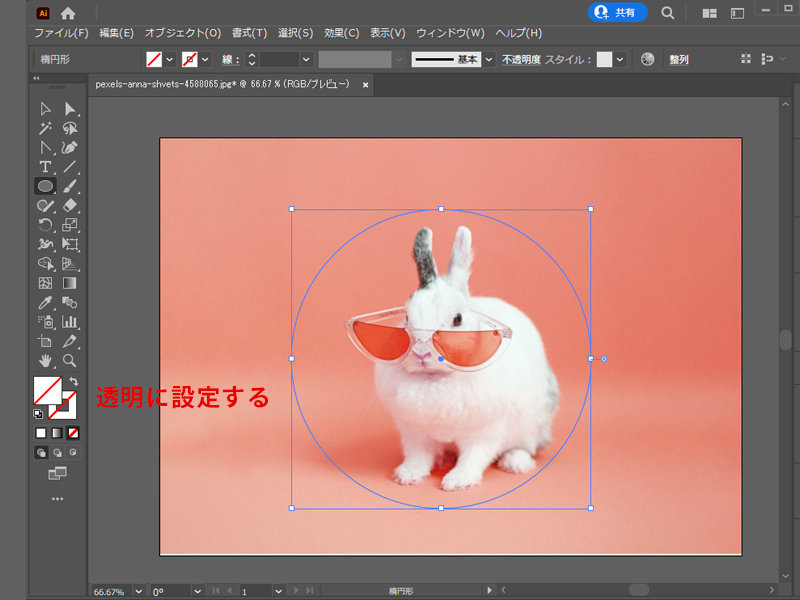
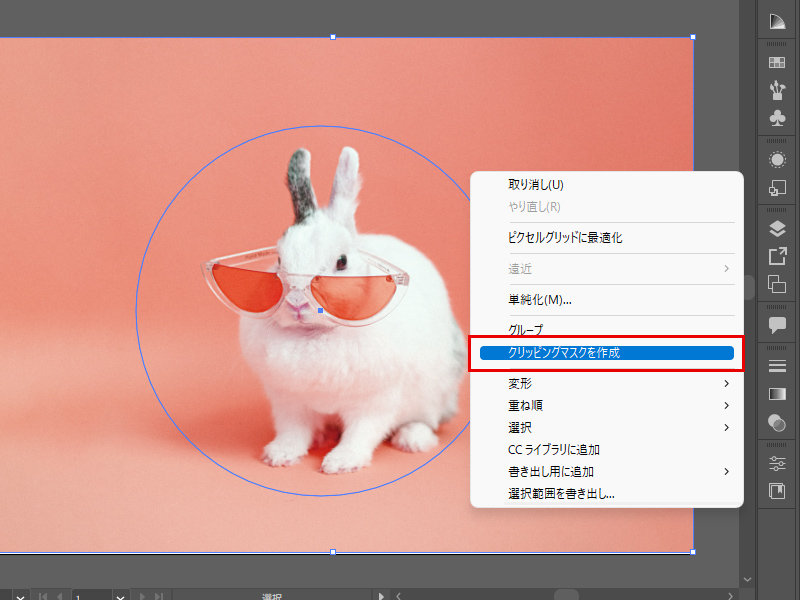
切り抜きたい位置で円形を作ります、すると以下のような画像になります。
★切り抜き範囲を見えやすくするため、円形は線と塗りを透明にしておましょう。
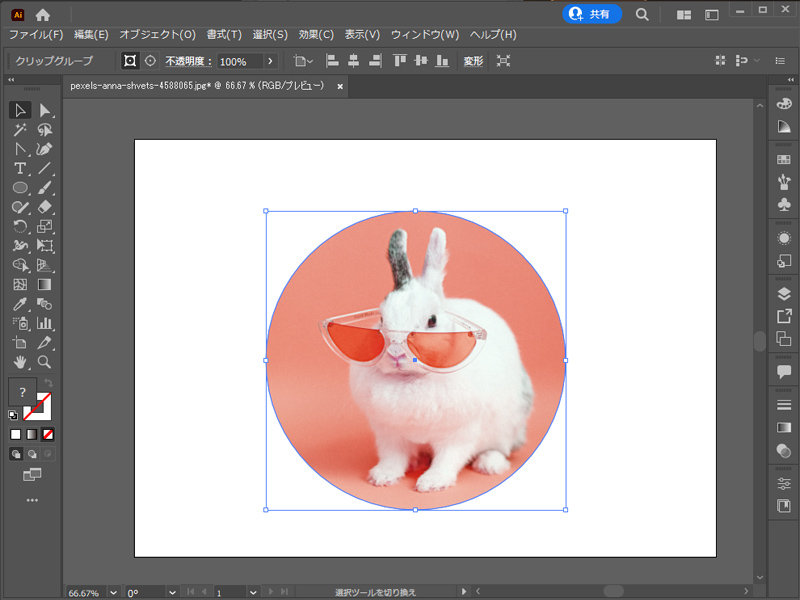
画像と円形の両方を選択して、右クリック→【クリッピングマスクを作成】をクリックする、もしくは【オブジェクト】→【クリッピングマスク】→【作成】を選択して、画像がトリミングされます。
イラレで画像を切り抜く方法 その3
三つ目にご紹介するのはマスクを使って、画像を切り抜く方法です。
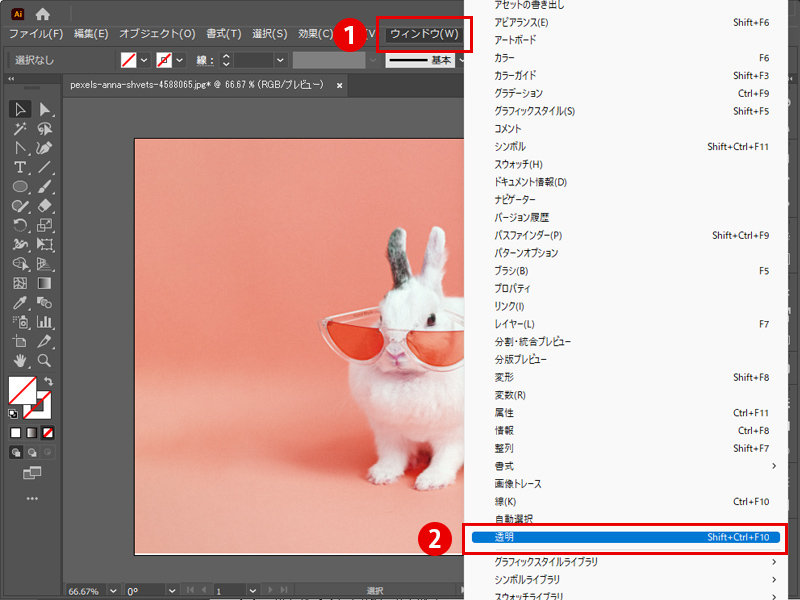
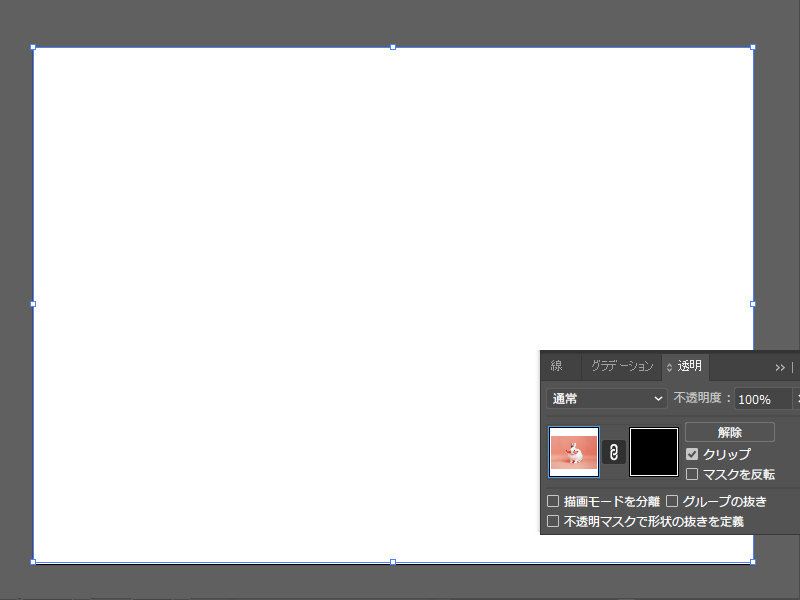
画像を配置し、選択した状態で【ウィンドウ】メニューから【透明】を選択して、透明パネルの【マスク作成】をクリックします。
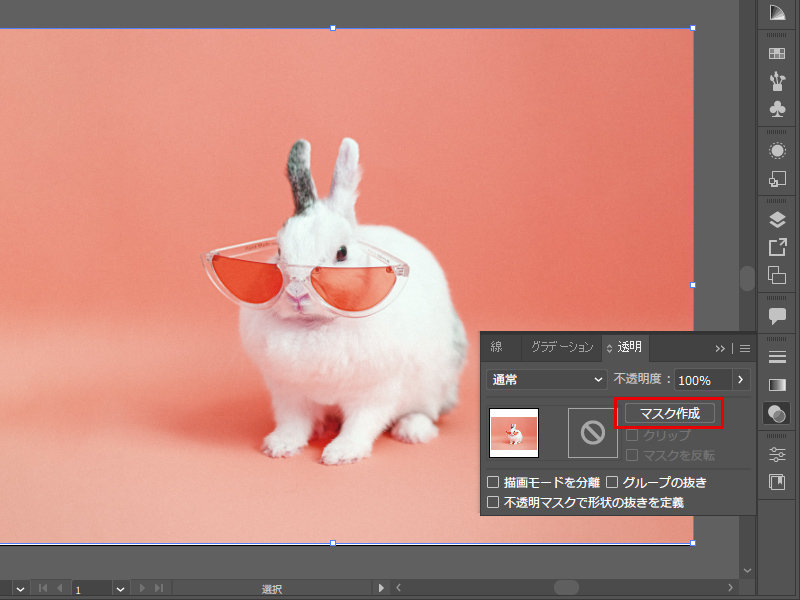
ここで画像全体がマスクされています。
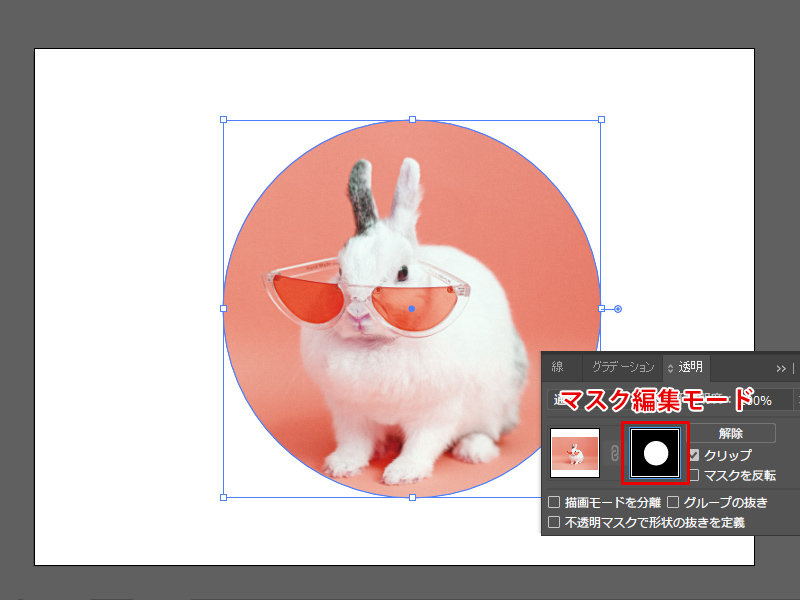
【透明パネル】のマスクの方(右側のサムネール)をアクティブにして、【楕円形ツール】で白い円を描きます。
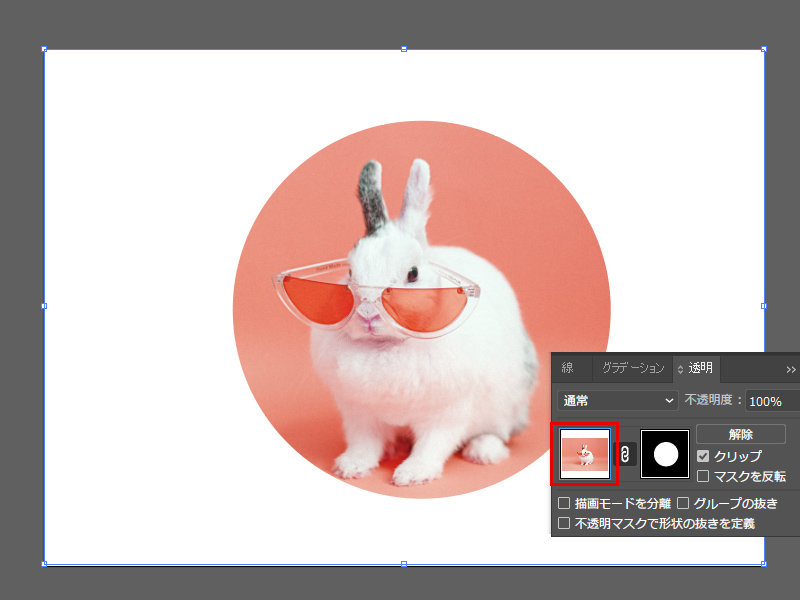
切り抜き範囲の調整が終わったら、【透明パネル】から左側のサムネールをクリックして、マスク編集モードを終了します。
イラレで画像を切り抜く方法 その4
最後にご紹介するのはペンツールを使って、画像を切り抜く方法です。
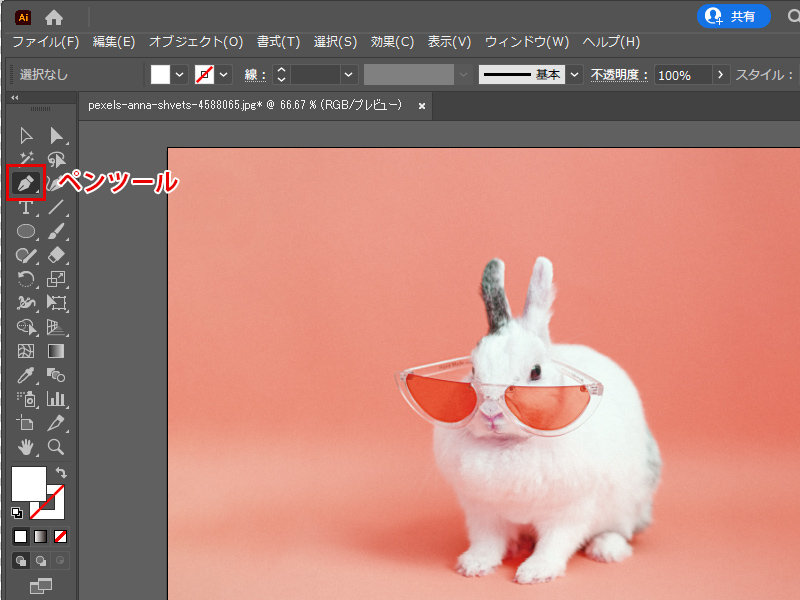
ツールパネルから【ペンツール】を選択して、切り抜きたいオブジェクトの形に合わせてトレースします。
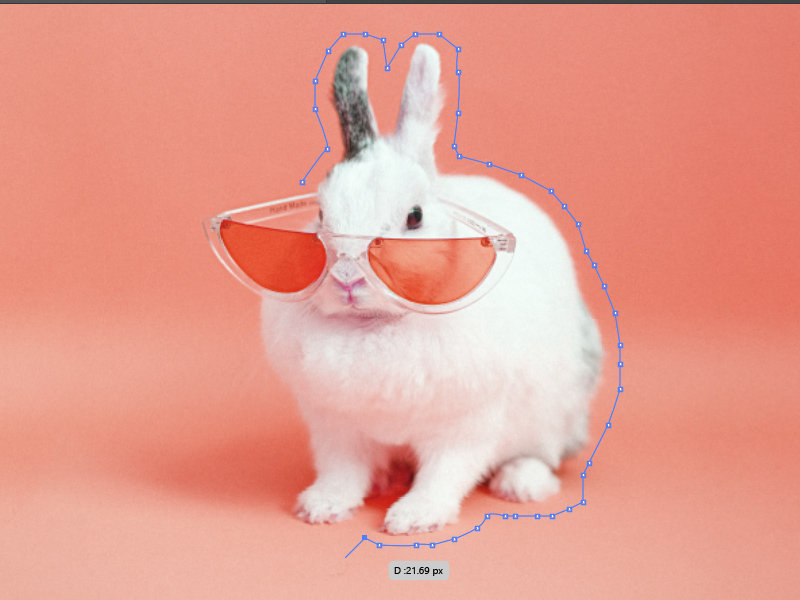
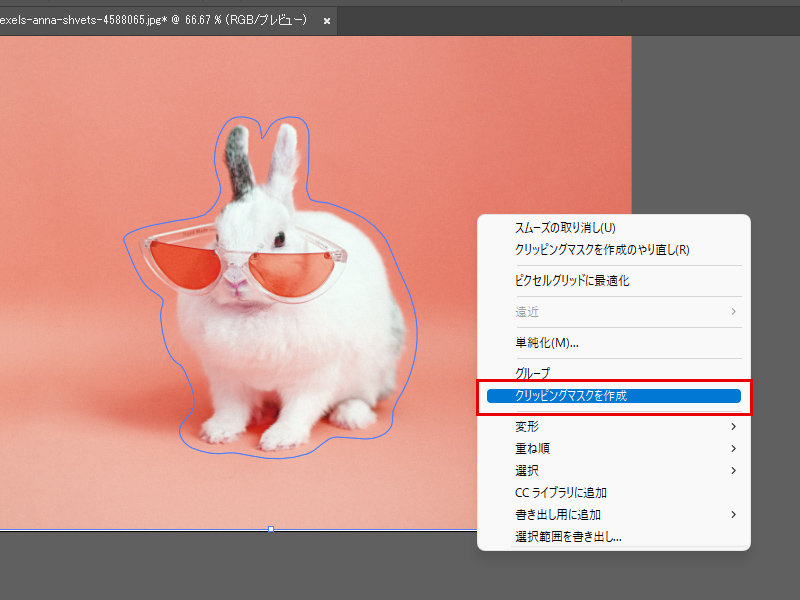
作成したパスと画像の両方を選択して、右クリック→【「クリッピングマスクを作成】で切り抜きができます。
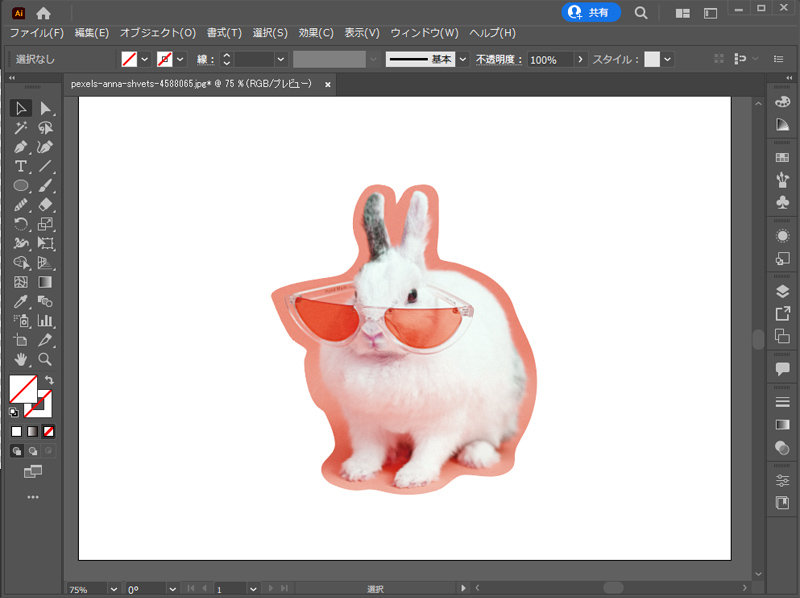
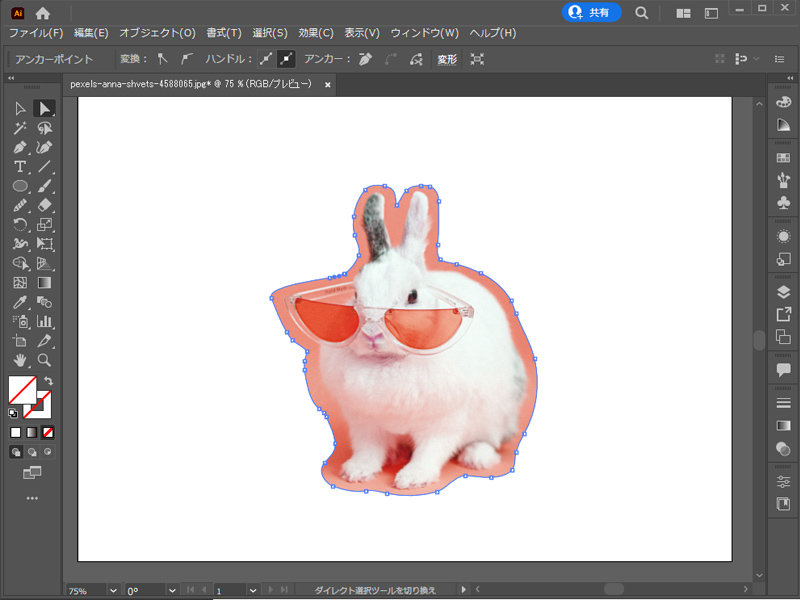
クリッピングマスクをかけた後、アンカーポイントを編集することで切り抜き範囲を修正することができます。
まとめ
Illustratorで画像を切り抜く4つの方法をご紹介しました。
イラストレーターでは様々なテクニックがたくさんあります。イラストレーターを使いこなすまで、時間がかかるかもしれませんが、使いこなせるとデザインの質や制作のスピードを上げたり、作成できるデザイン範囲が広がっていくと思います。
一緒にグラフィックデザインツール、Illustratorをマスターしましょう。
弊社では、一緒にWEB業界を盛り上げてくれるメンバーを募集中です!
デザインやWEB制作に興味がある方は、ぜひエントリーページからご応募ください。