Illustratorチュートリアル|2分で作れる!スタンプ風のデザイン

こんにちは、デザイナーのアピコです。
ハガキ、ポスターなどかすれたスタンプ風のデザインがよく使われていますね。
今回は2分だけでIllustrator(イラストレータ)のマスクを使ったかすれたスタンプ風デザインの作り方をご紹介したいと思います。
INDEX
STEP1: イラストレーターで新規ドキュメントを作成する
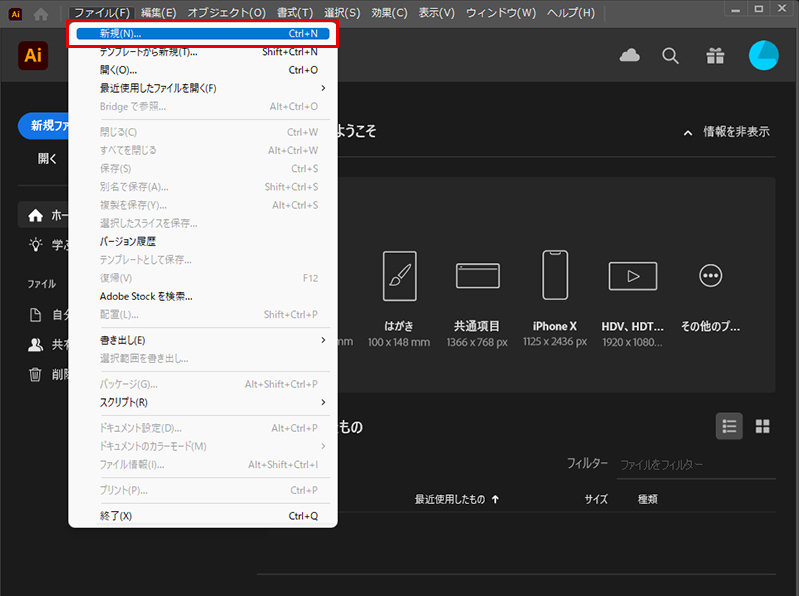
Illustratorを起動し、【ファイル】→ 【新規】に移動して、空白のドキュメントを開きます。
寸法設定ファイルの名前を入力し、単位やRGBなどのカラーモードを設定します。

STEP2: スタンプフォントを作る
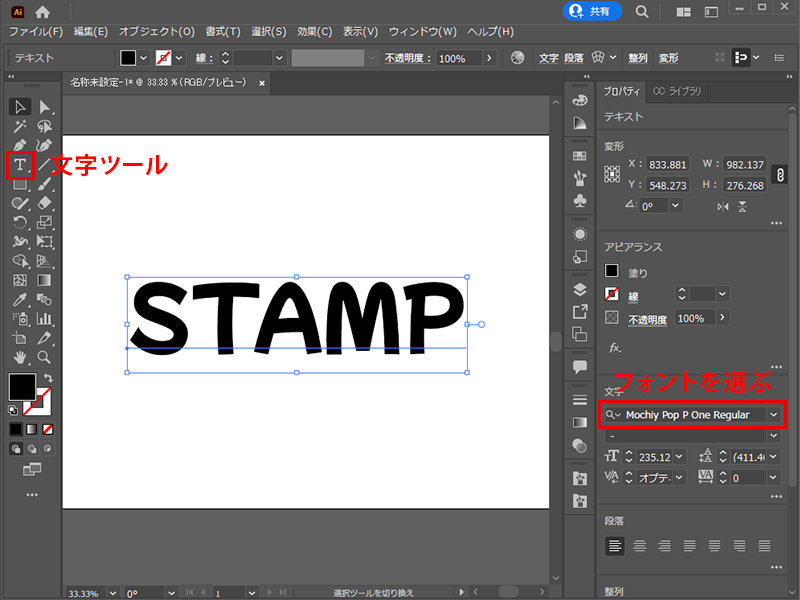
【文字ツール】を選択して、「STAMP」のテキストを入力します。
次はフォントを選びましょう。
スタンプ風を十分に表現できるよう、ちょっと太文字のフォントを選んでくださいね。
今回はGoogle Fontの「Mochiy Pop P One Regular」にします。
STEP3: ブラシツールでかすれを作る
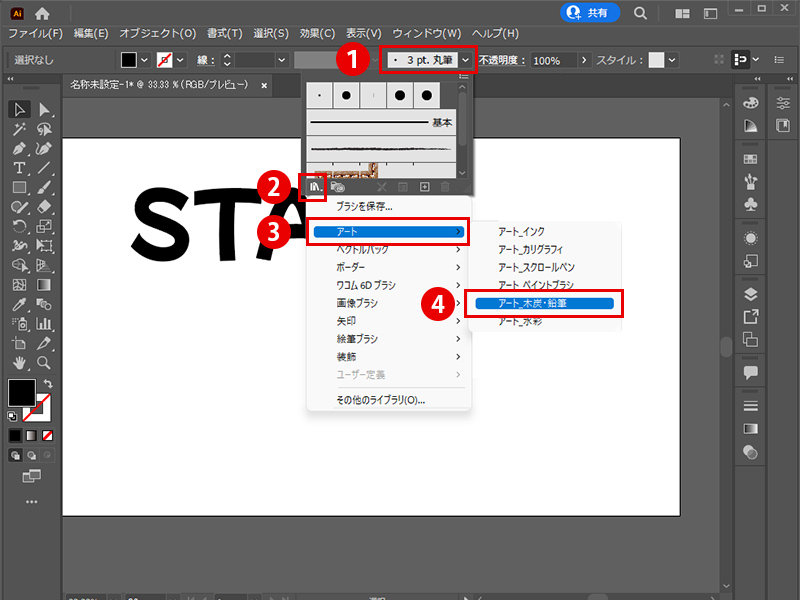
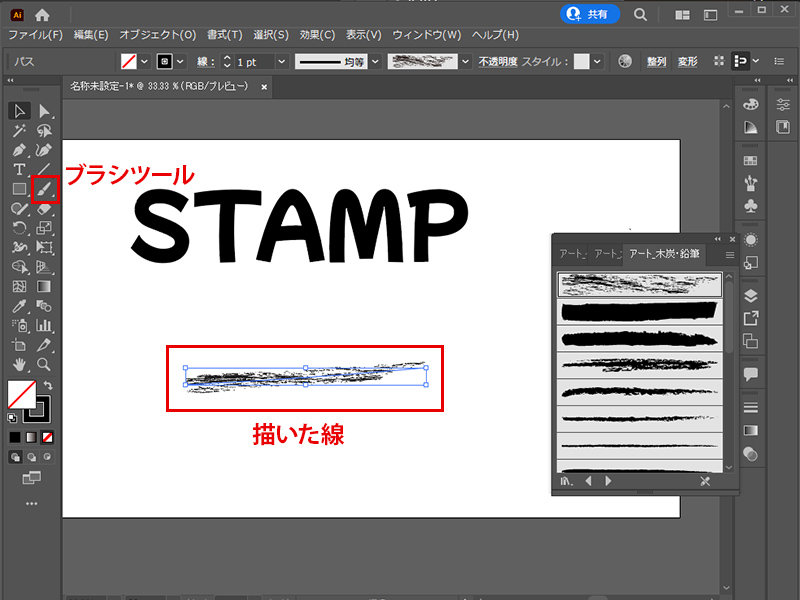
コントロールパネルの【ブラシ定義】→【ブラシライブラリメニュー】→【アート】→【アート_木炭・鉛筆】の一番上のチョークブラシを選びます。
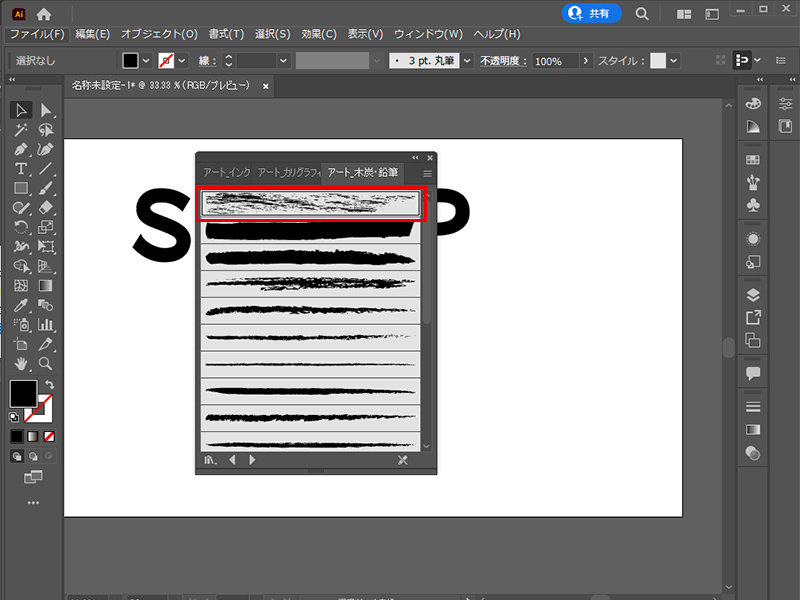
【ブラシツール】で線を描きます。
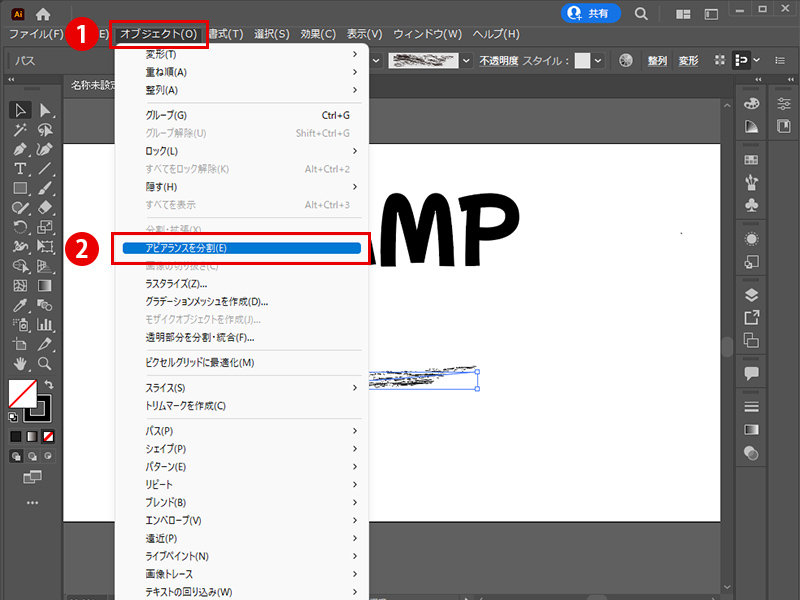
次は【オブジェクト】→【アピアランスを分割】を選択します。ここでブラシがパス化できます。
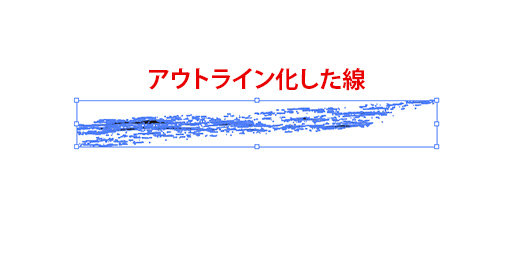
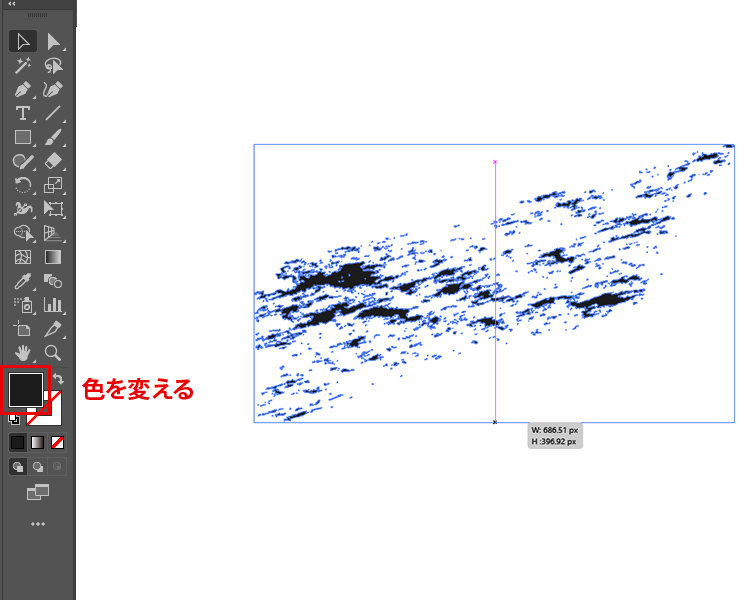
パス化した模様のサイズを調整し、模様の色を黒にします。
STEP4: マスクを使って、かすれを配置する
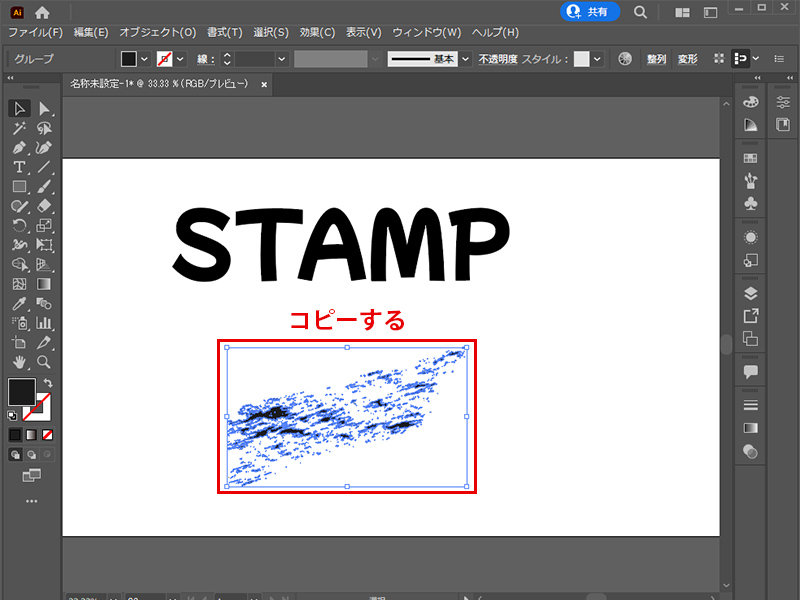
STEP3で用意できている模様をコピーします。
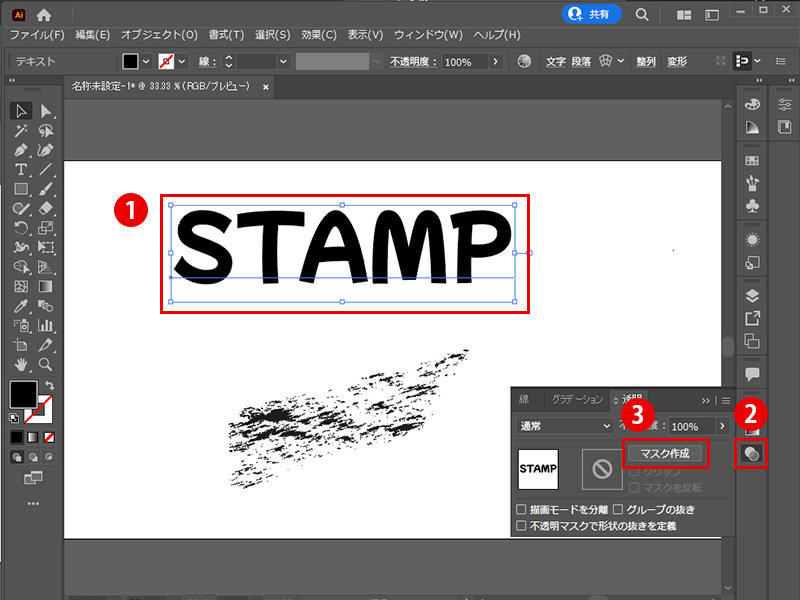
STEP2で作った「STAMP」のテキストを選択したまま、右側のパネルにある【透明】をクリックして、【マスク作成】を選択します。
★もし透明パネルのアイコンが表示されていない場合には【ウィンドウ】メニューから【透明】を選択すると、透明パネルが表示されます。
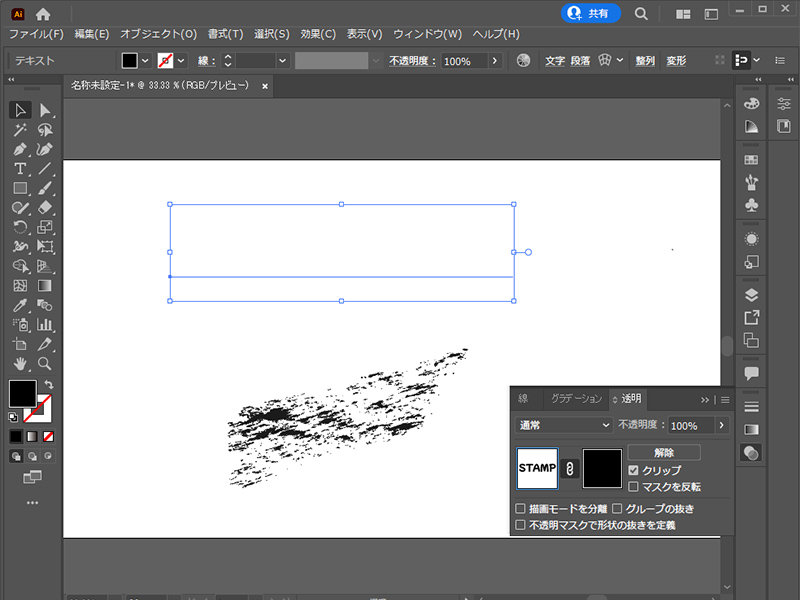
最初はテキストがマスクされている状態です。
次に【クリップ】のチェックを外すと、テキストが見えるようになります。
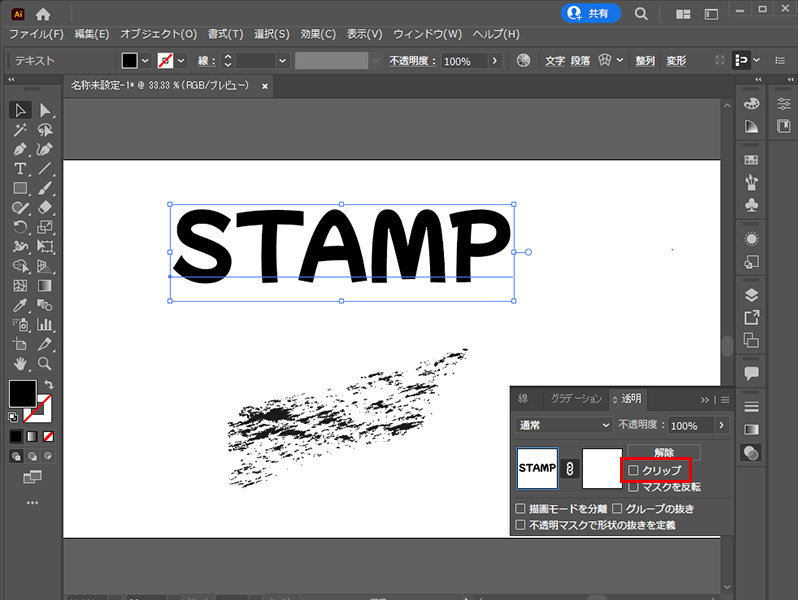
透明パネルのマスクの方(右側のサムネール)をアクティブにして、模様を貼り付けます。

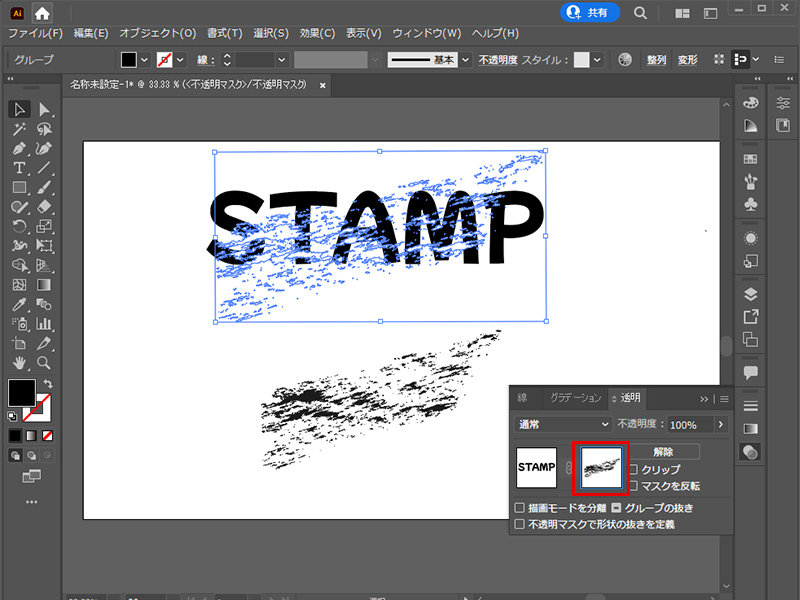
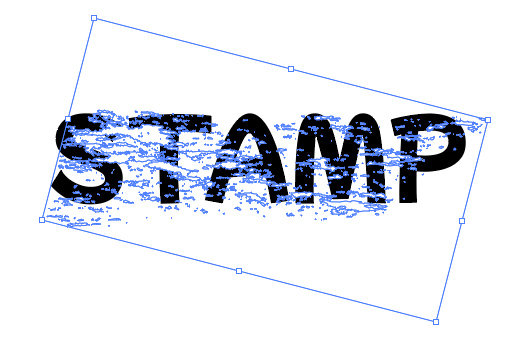
模様の位置やサイズ、角度などをお好みに調節してくださいね。
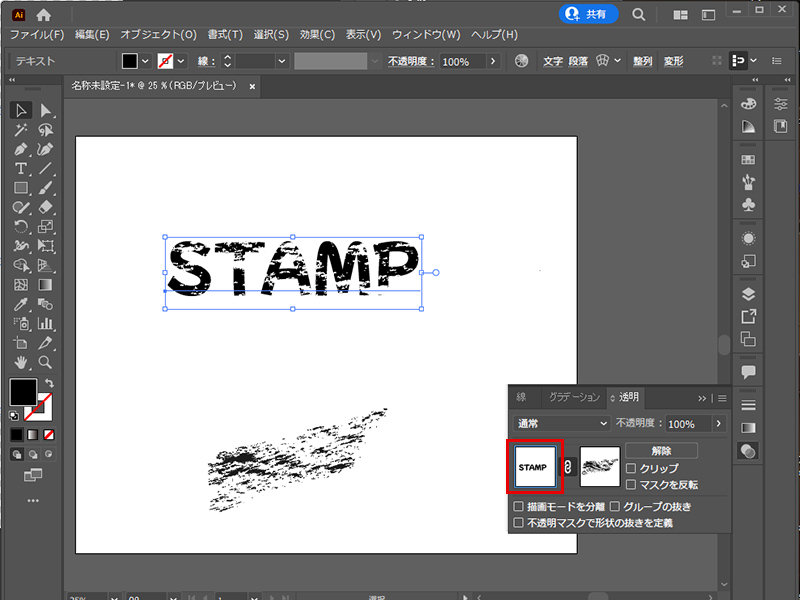
調整ができたら、透明パネルの左側のサムネールをクリックしてマスク修正モードを終了します。
これで完成です。
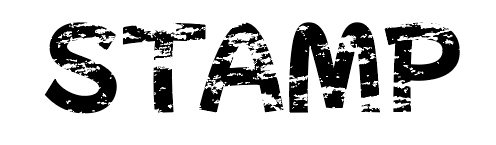
このスタンプは文字をアウトライン化しないので、簡単に変更できます。
イラスト素材であっても、上記の作り方でかすれたスタンプ風のイラストをスムーズに作ることができますよ。是非チャレンジして作ってみてください!

また弊社では、一緒にWEB業界を盛り上げてくれるメンバーを募集中です! デザインやWEB制作に興味がある方は、ぜひエントリーページからご応募ください。