イラストレーターで文字をアウトライン化せずにグラデーションをかける3つの方法
こんにちは、デザイナーのアピコです。
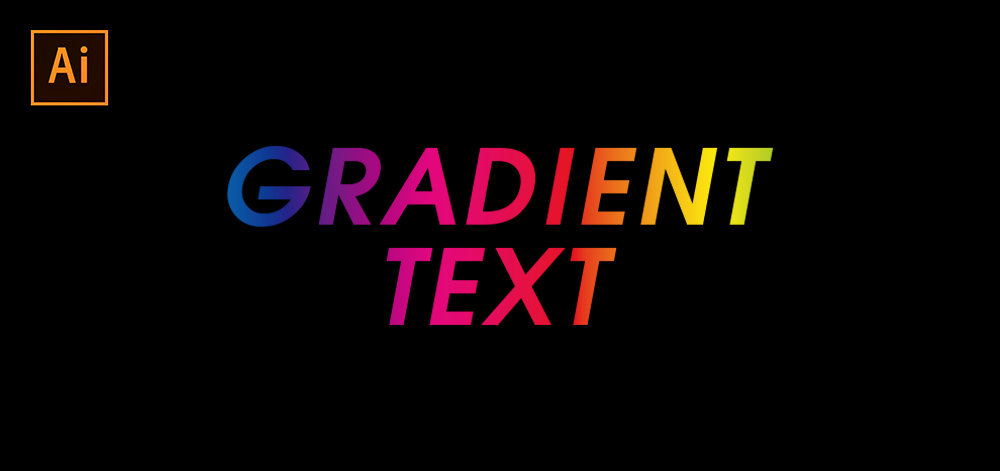
本記事では、Illustrator(イラストレーターまたはイラレ)で文字をアウトライン化せずに、グラデーションをかける3つの方法とその手順について解説します。是非チェックしてみてください。
INDEX
イラレで文字にグラデーションをかける方法 その1
1つ目にご紹介するのは【アピアランス】を使ってグラデーションをかける方法です。
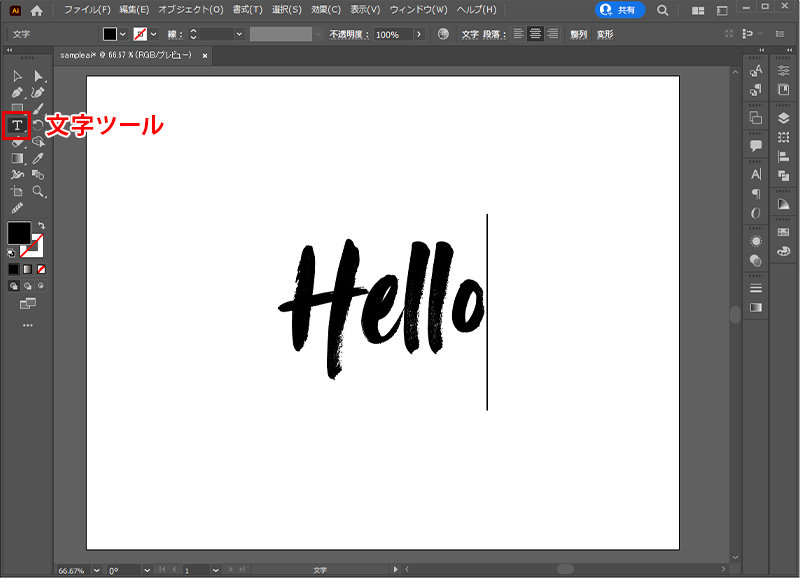
【文字ツール】でテキストを入力します。
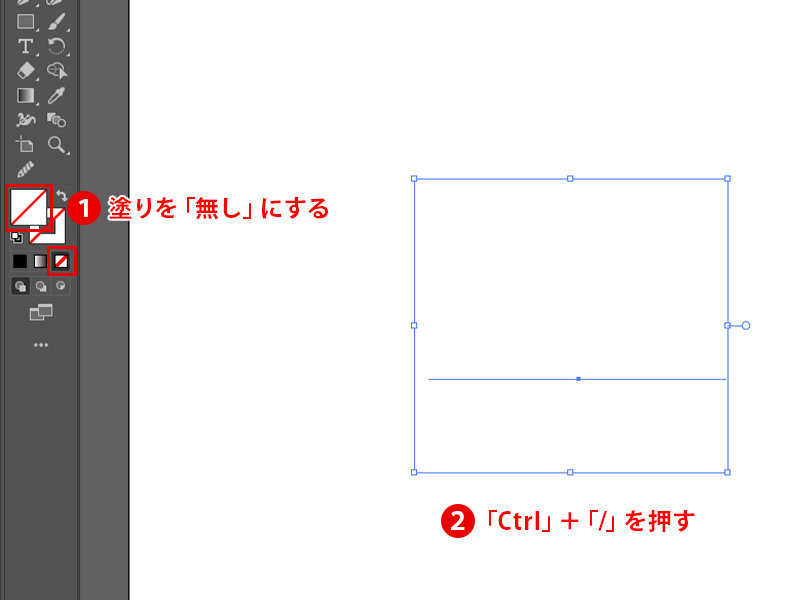
ツールメニューから塗りを「なし」にして、次は「Ctrl」+「/」を押します。
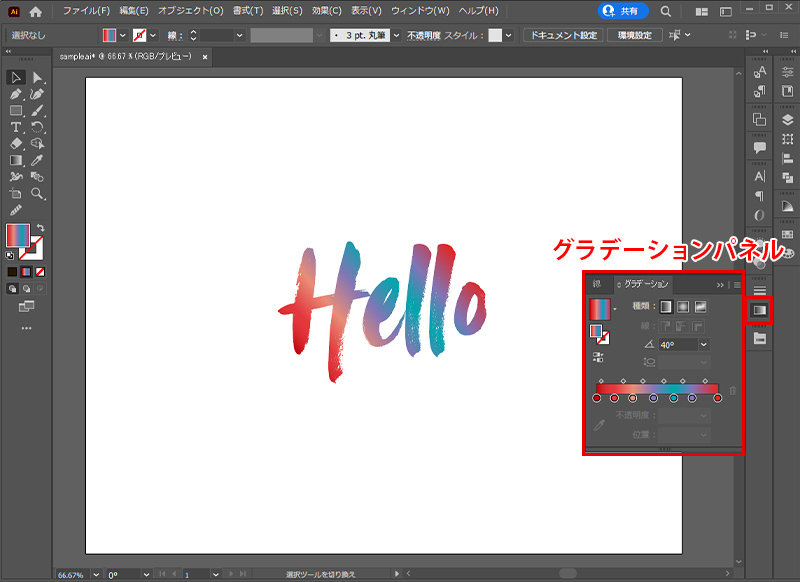
ツールメニューの【グラデーション】を選択します。
ここで直接グラデーションが適用できます。
 後は【グラデーションパネル】から色を変えれば完了します。
イラレで文字にグラデーションをかける方法 その2
2つ目にご紹介するのは【クリッピングマスク】を使ってグラデーションをかける方法です。
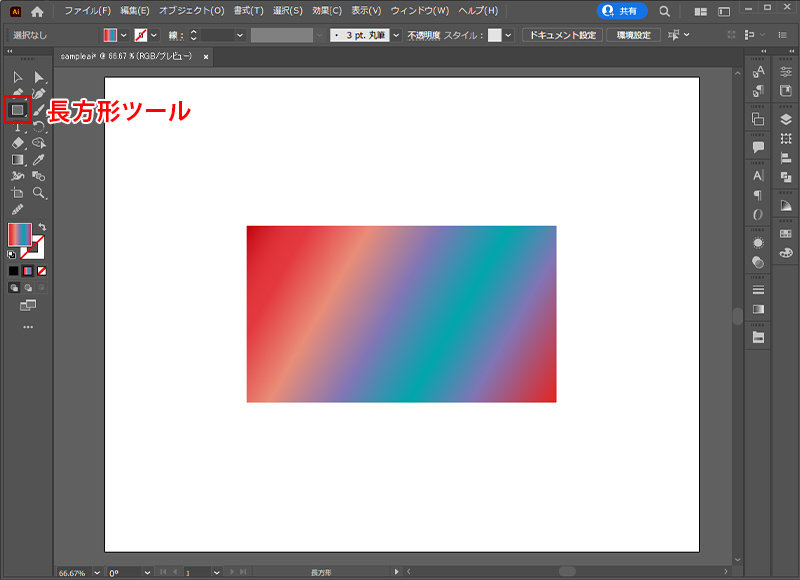
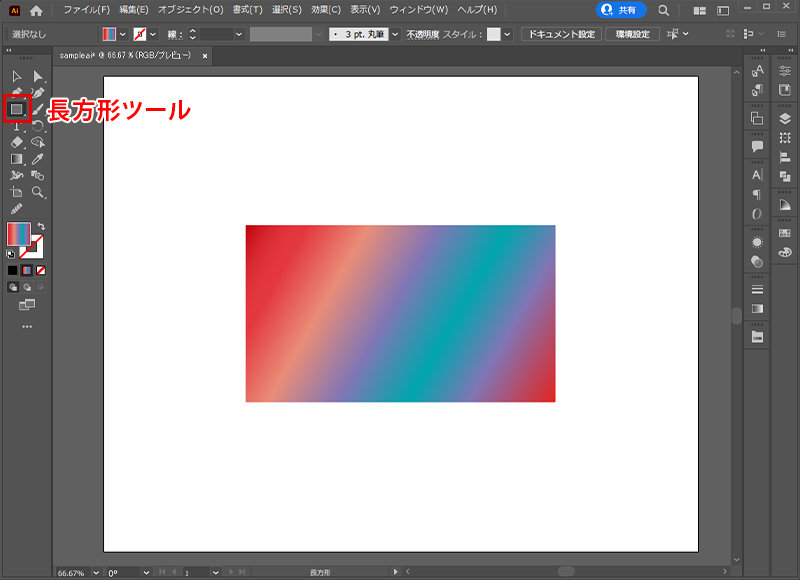
まずは【長方形ツール】でグラデーションの長方形を準備します。
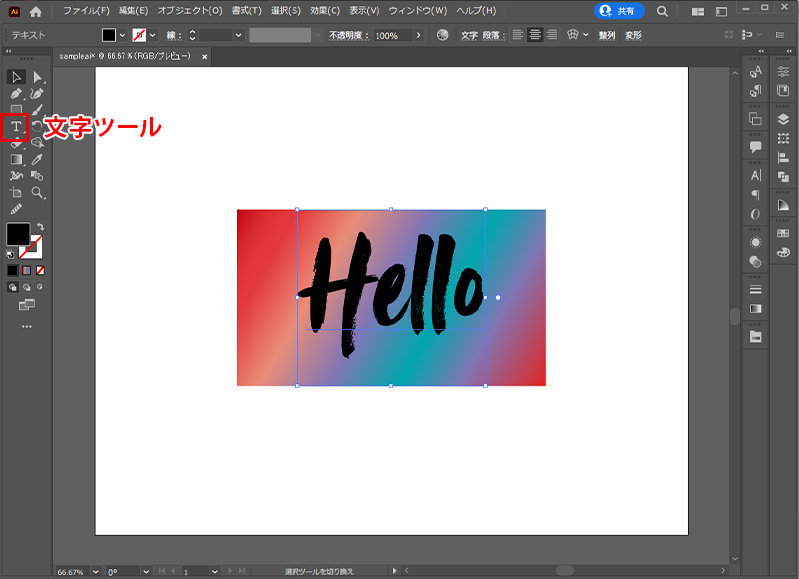
【文字ツール】でテキストを入力します。
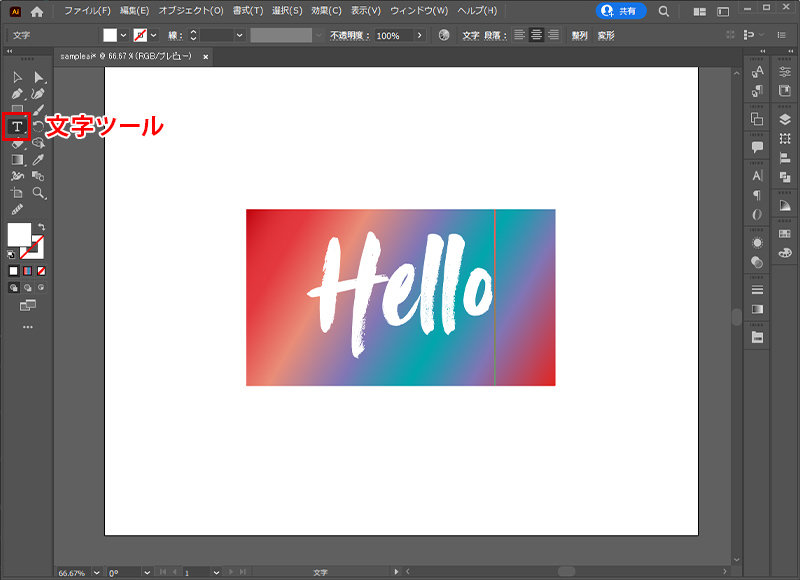
用意したグラデーション背景とテキストの両方を選択した状態で、【右クリック】→【クリッピングマスクを作成】をクリックします。

クリッピングマスクをかけると以下のように文字にグラデーションがかかります。
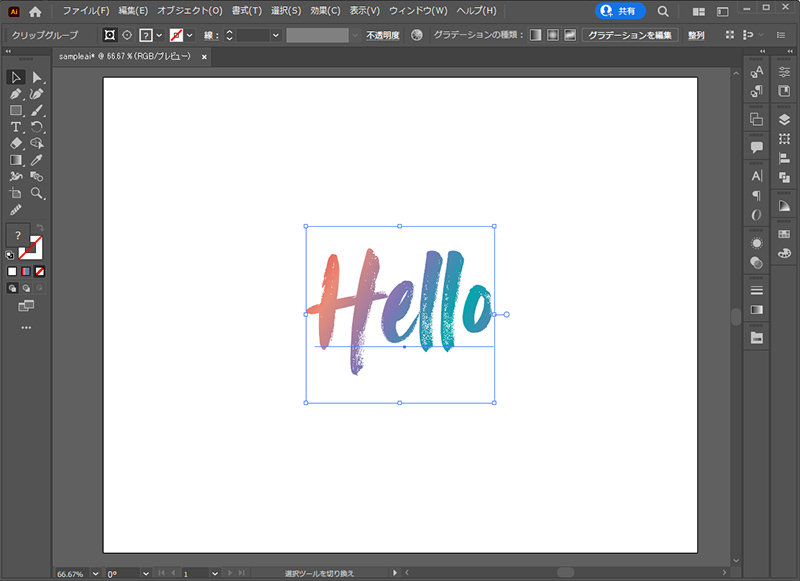
テキストをダブルクリックするとテキスト、グラデーション背景の位置やサイズを調節することができます。
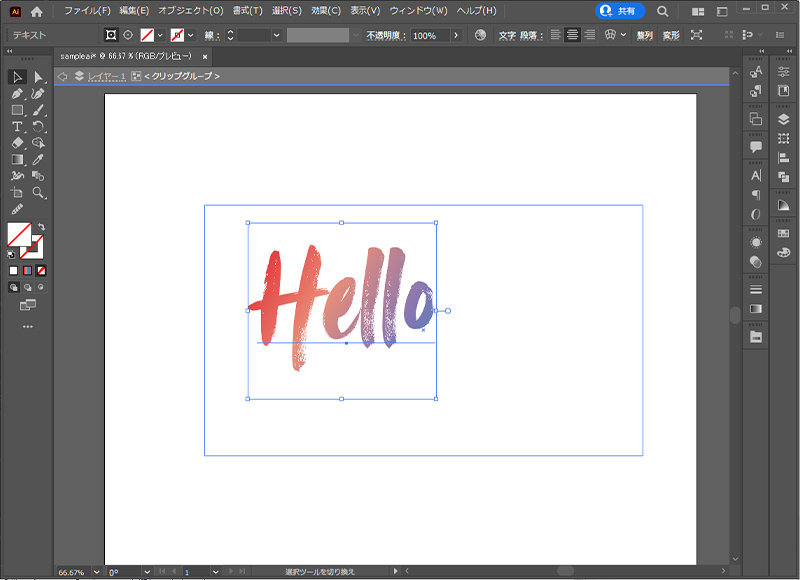
もう一回ダブルクリックするとテキスト内容を変更できます。編集モードを終了したい場合は「Esc」のキーを押せば、編集モードを解除できます。
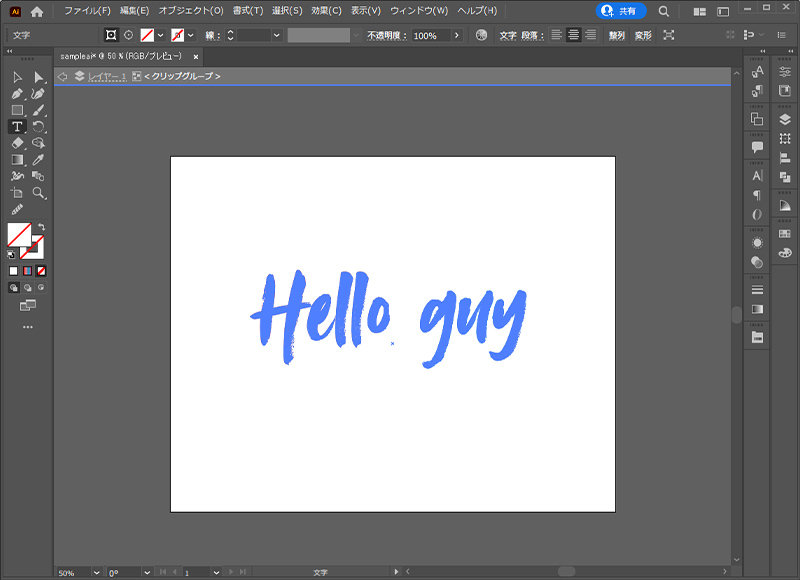
この方法を使うと、簡単にテキストで画像を切り抜くこともできます。
以下のようにテキストの中に写真を配置してみます。
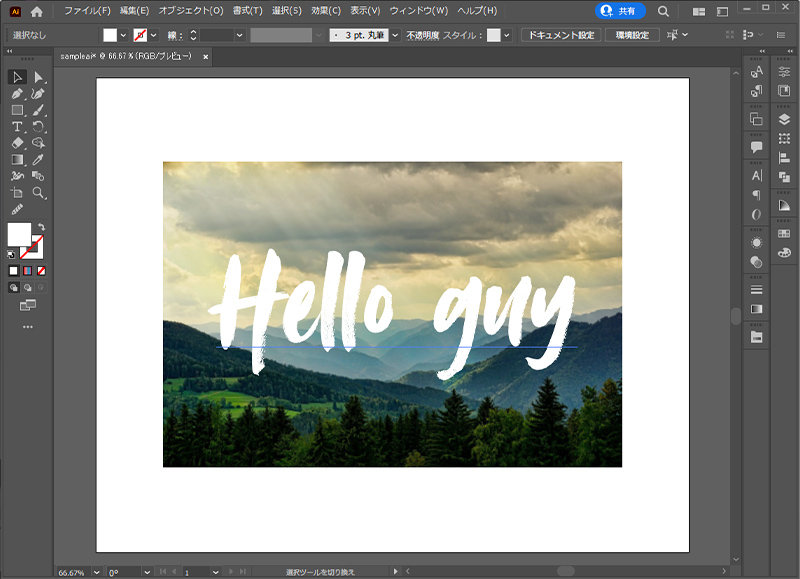

このように画像を文字で切り抜くと、一気にオシャレな雰囲気になるので、ぜひ一度試してみてくださいね!
イラレで文字にグラデーションをかける方法 その3
3つ目にご紹介するのはマスクを使ってグラデーションをかける方法です。
まずは長方形のグラデーション背景を作成し、そのグラデーション背景の上に文字ツールでテキストを入力します。
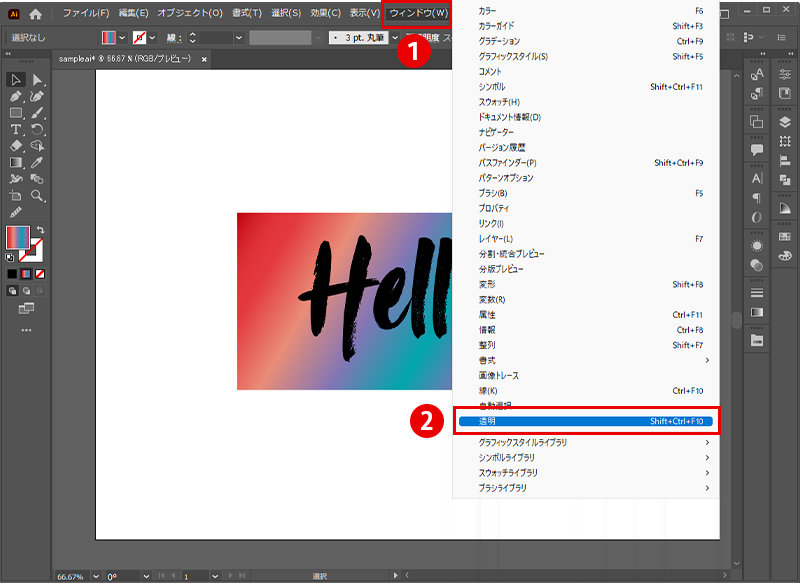
【ウィンドウ】→【透明】を選択し、【透明パネル】を開きます。
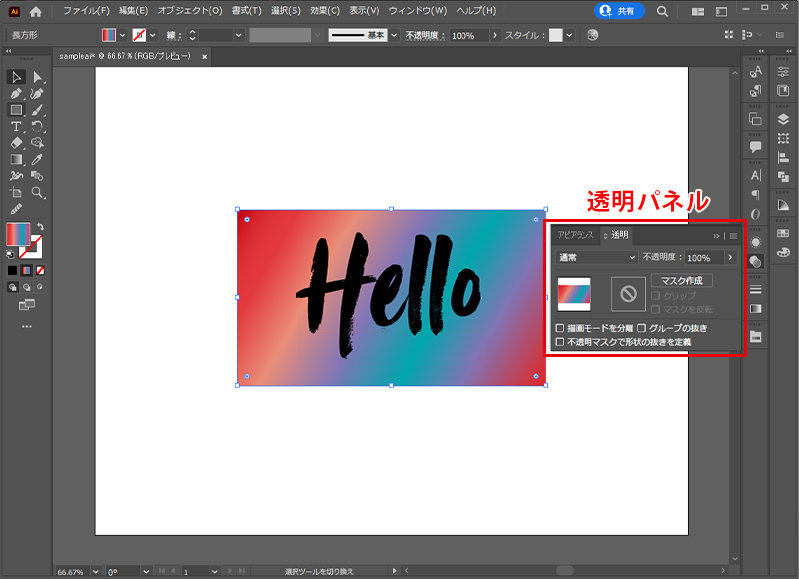
テキストを切り取ります(「Ctrl」+「x」)。
次は背景を選択して、【透明パネル】で【マスク作成】を選択します。
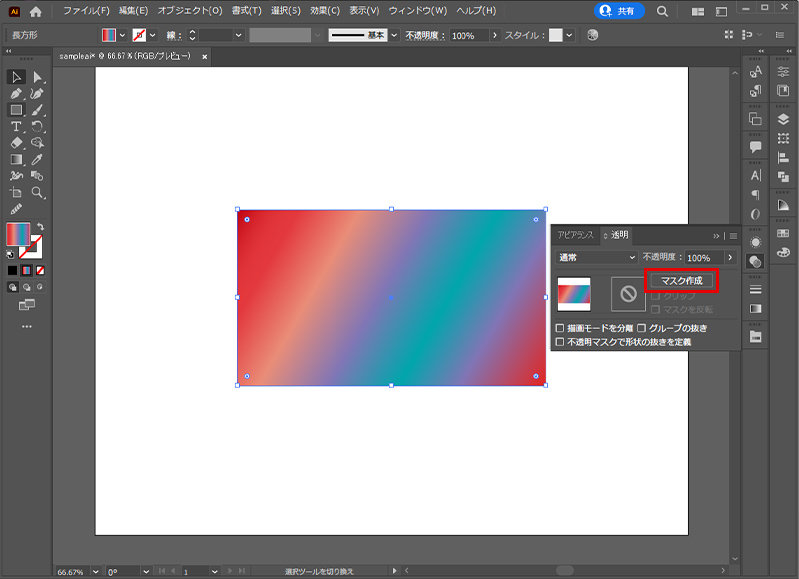
グラデーション背景をマスクすると以下のようになります。
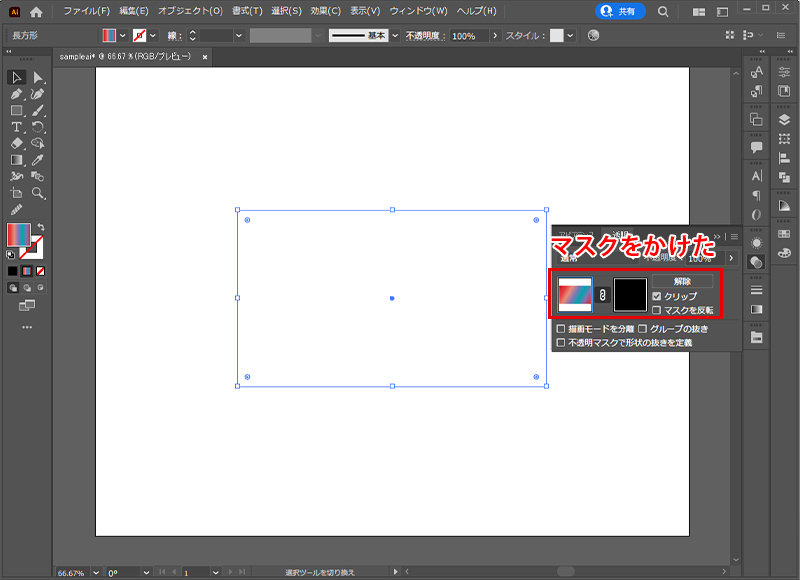
【透明パネル】のマスクの方(右側のサムネイル)をアクティブにして、先ほど切り取ったテキストを同じ位置へ貼り付けます(「Ctrl」+「Shift」+「V」)。
ここでマスクとテキストの色は黒にしているので、何も見えない状態です。
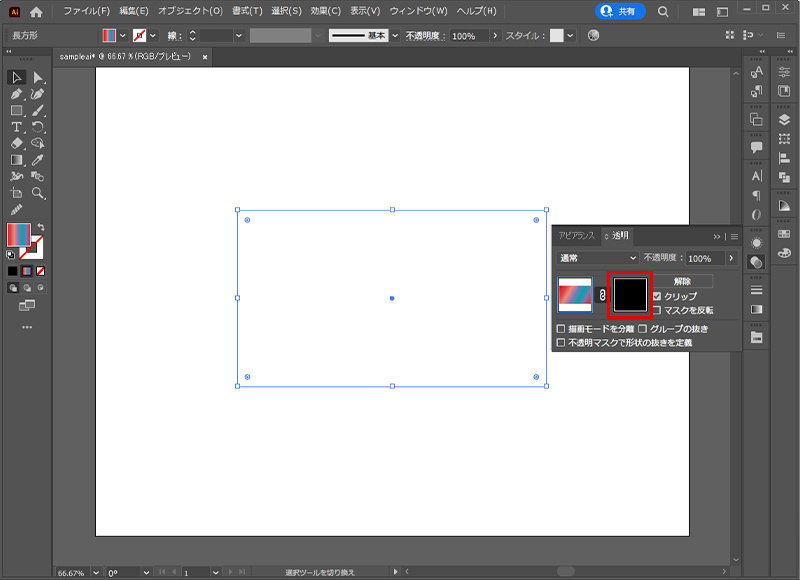
これを解決する方法は2つあります。
方法 ❶:【透明パネル】で【マスクを反転】にチェックをつけます。グラデーションのテキストが見えるようになります。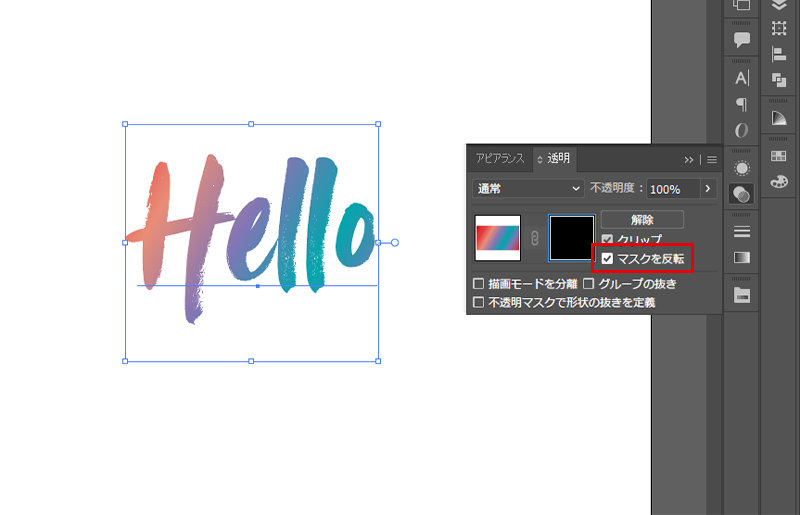 方法 ➋:貼り付けたテキストを選択した状態で、【ツールパネル】の【塗り】を「白」に変更すると、グラデーションのテキストが表示できるようになります。
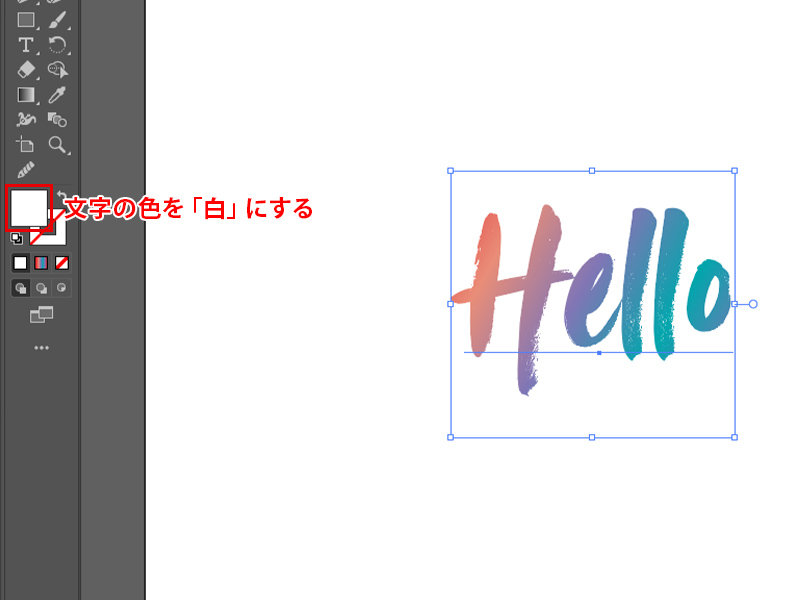
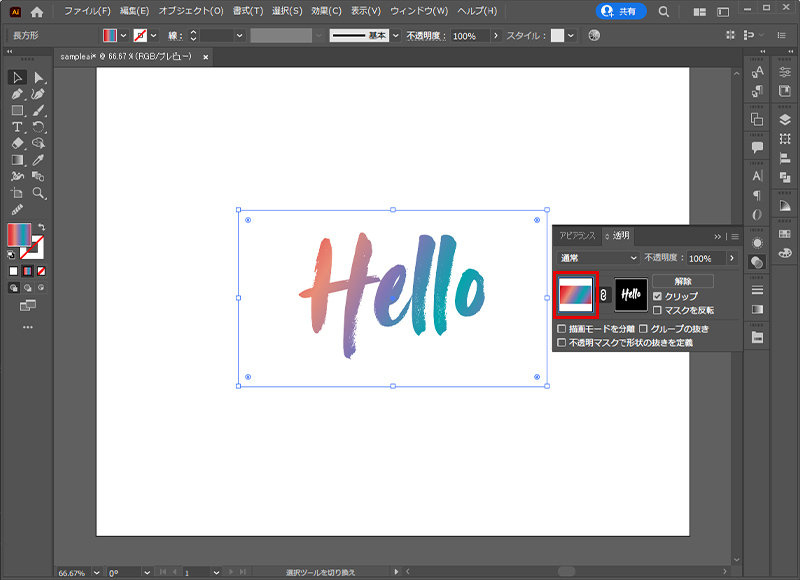
テキスト位置とグラデーションの調整が終わったら、【透明パネル】から左側のサムネイルをクリックして、マスク編集モードを終了します。
まとめ
イラストレーターで文字をアウトラインせずにグラデーションをかける4つの方法をご紹介しました。
スキルをアップするために毎日少なくてもいいので、時間を取って私と勉強しましょうね。
弊社では、一緒にWEB業界を盛り上げてくれるメンバーを募集中です! デザインやWEB制作に興味がある方は、ぜひエントリーページからご応募ください。