記事一覧
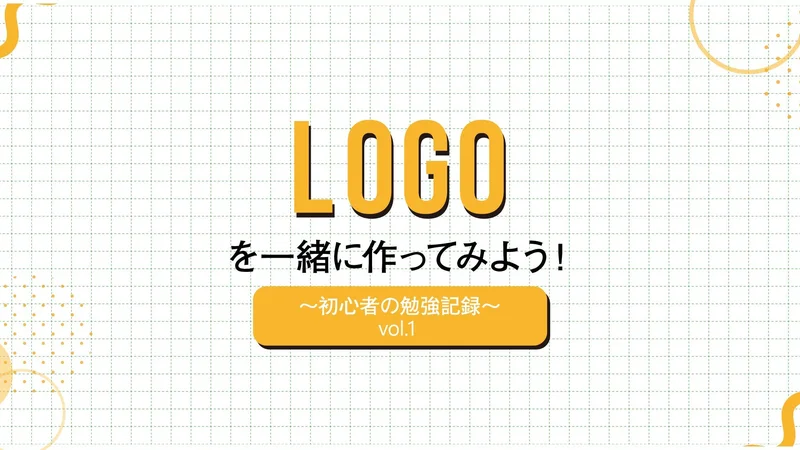
ロゴを一緒に作ってみよう!(初心者の勉強記録)
ロゴを一緒に作ってみよう!(初心者の勉強記録)
この記事は2022年11月に公開しました。
ロゴの例は、公開した当時のものです。
今は変わったロゴもあります。
ロゴの例は、公開した当時のものです。
今は変わったロゴもあります。
ロゴは、どんな流れでできあがるのか。
入社して間もない私が、自社のサービスのロゴを作りました。
この記事は、そのときの勉強の記録です。
作ったロゴを例に、考え方と作る手順を順に紹介します。
入社して間もない私が、自社のサービスのロゴを作りました。
この記事は、そのときの勉強の記録です。
作ったロゴを例に、考え方と作る手順を順に紹介します。
目次
ロゴの制作工程
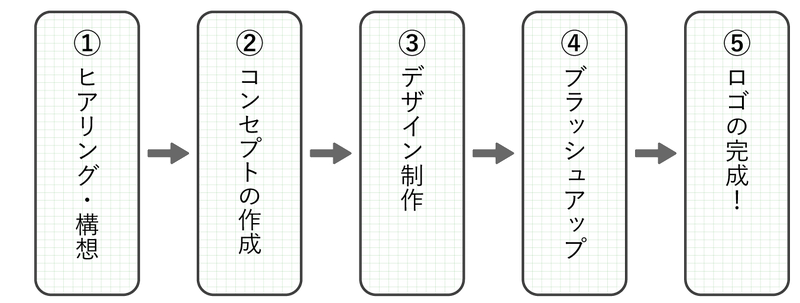
ロゴは、このような工程を経てできあがります。
この記事では、次のロゴを作った流れに沿って進めます。
この記事では、次のロゴを作った流れに沿って進めます。

ヒアリング・構想
ヒアリングした内容を元に、方向性を決める
ロゴには、企業のロゴやサービスのロゴなど、いろいろな目的があります。
作るうえでは、どんな目的で、どこで使うのか、その背景をくみ取ることが大切です。
クライアントがロゴを作ろうと思った理由や目的を深く考えると、デザインの方向性が決まっていきます。
作るうえでは、どんな目的で、どこで使うのか、その背景をくみ取ることが大切です。
クライアントがロゴを作ろうと思った理由や目的を深く考えると、デザインの方向性が決まっていきます。
今回は、自社のサービスのロゴを例にしています。
社長から、ロゴを作る依頼として受けたテーマは、次の通りです。
社長からのテーマ
悩みを持つ企業と解決できる企業を繋ぐサービスロゴ。
繋がりや人の温かさを感じるようなロゴ。
繋がりや人の温かさを感じるようなロゴ。
このテーマから、構想を練り始めます。
今回は、マークの決まりや、どんな形にするかといった、はっきりした要望はありませんでした。
ただ、こうした情報は、ロゴを作る前にクライアントに聞いておきたいところです。
ロゴは、大きく3つに分かれます。
今回は、マークの決まりや、どんな形にするかといった、はっきりした要望はありませんでした。
ただ、こうした情報は、ロゴを作る前にクライアントに聞いておきたいところです。
ロゴは、大きく3つに分かれます。
- ロゴマーク:マークと文字を合わせたもの
- シンボルマーク:マークだけのもの
- ロゴタイプ:文字だけのもの
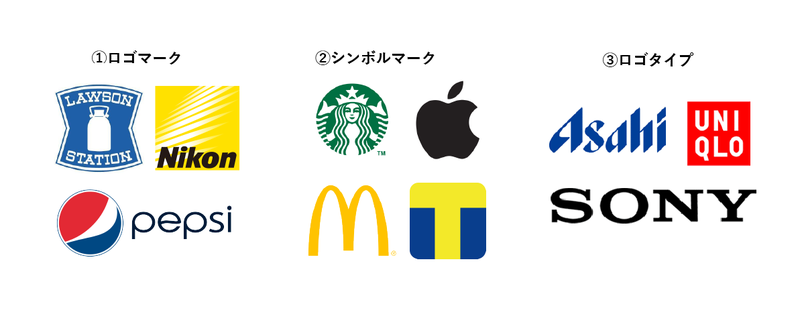
ロゴは、いろいろな場面で使います。
サービスのロゴなのにシンボルマークだけだと、何のサービスなのかが分からないこともあります。
ヒアリングは、「思っていたのと違う!」という認識の違いを、前もって防ぐための大切な工程です。
ロゴの種類は、意外と知らない!ロゴデザインの種類(7種)と各種の長所・短所で詳しく紹介しています。
サービスのロゴなのにシンボルマークだけだと、何のサービスなのかが分からないこともあります。
ヒアリングは、「思っていたのと違う!」という認識の違いを、前もって防ぐための大切な工程です。
ロゴの種類は、意外と知らない!ロゴデザインの種類(7種)と各種の長所・短所で詳しく紹介しています。
コンセプト作成
ヒアリングで得た情報を書き出す
聞いた内容から連想する言葉や、自分のつぶやきを書き留めます。
書き出すと、情報をよく理解でき、整理もしやすくなります。
書き出すと、情報をよく理解でき、整理もしやすくなります。
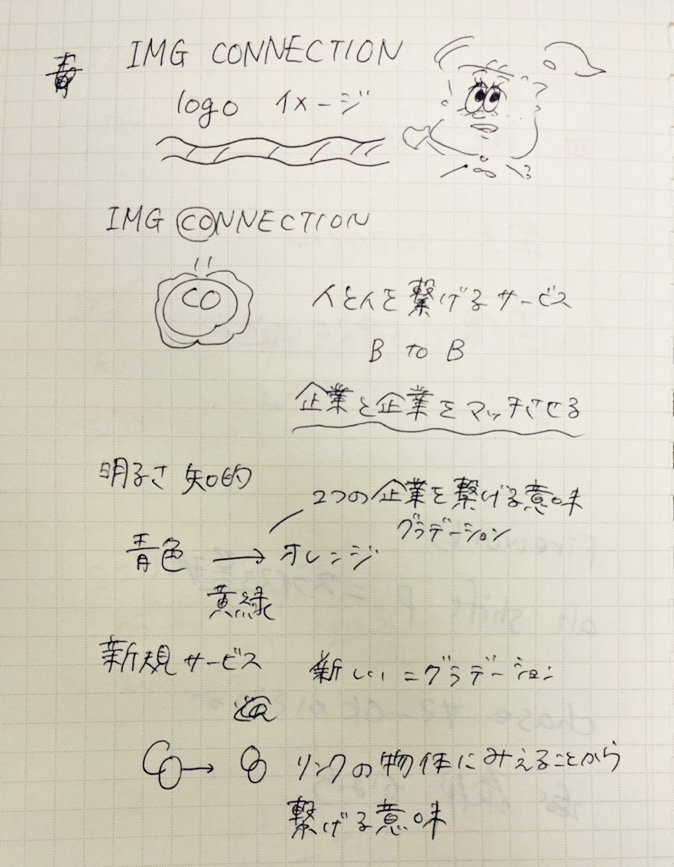
企業と企業を繋ぐサービスのロゴです。
繋がりを大切にするイメージで、企業どうしが信頼して、このサービスを使いたいと思ってもらえるロゴを目指します。
2つの企業を繋げ、自社も成長したい。
その思いを込めて、デザインの制作を始めます。
繋がりを大切にするイメージで、企業どうしが信頼して、このサービスを使いたいと思ってもらえるロゴを目指します。
2つの企業を繋げ、自社も成長したい。
その思いを込めて、デザインの制作を始めます。
デザイン制作
ラフを書いてみる
今回作るロゴの名前は「アイエムジーコネクション」です。
コネクションを英語にした「connection」の「co」から、形をたくさん派生させて、アイデアの数を増やします。
今回は、サービスの名前を知ってもらいたいので、マークと文字を合わせたロゴマークにしました。
IMG-connection の「CO」が、繋がりの意味を持つ握手に見えるように作り込みます。
コネクションを英語にした「connection」の「co」から、形をたくさん派生させて、アイデアの数を増やします。
今回は、サービスの名前を知ってもらいたいので、マークと文字を合わせたロゴマークにしました。
IMG-connection の「CO」が、繋がりの意味を持つ握手に見えるように作り込みます。
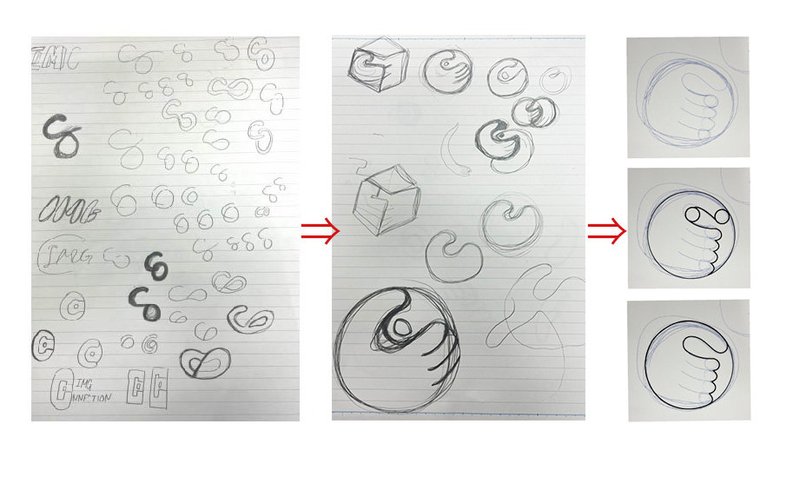
ラフができたら、Illustrator(イラストレーター)で実際に形を作ります。
私は、次の手順で作りました。
私は、次の手順で作りました。
STEP:01下書きをテンプレート化する
下書きを Illustrator に読み込み、画像をテンプレート化します。
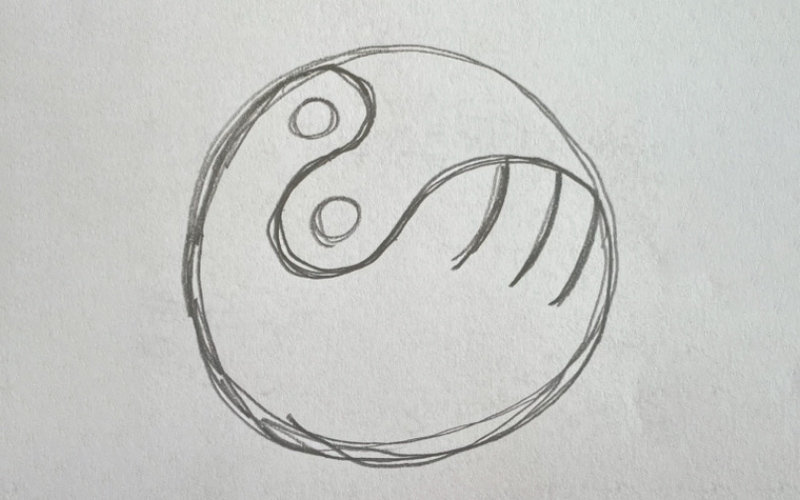
STEP:02手の大枠を作る
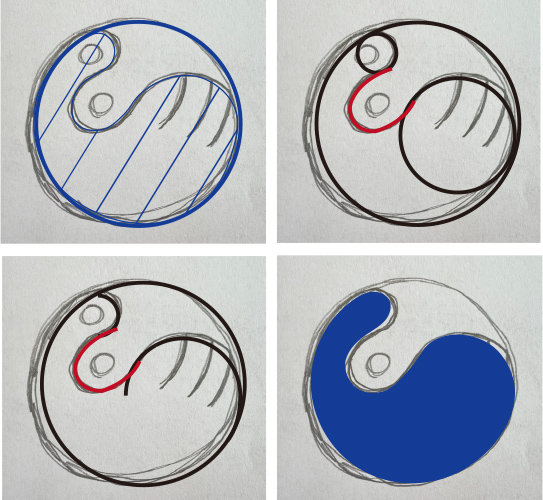
青色の線で囲った手から作り始めます。
楕円形ツールで、大きさに合わせて円を置きます。
次に、パスと楕円形を繋げます。
2つのパスを選び、右クリック→「連結」をクリックします。
これで、手の大枠ができます。
楕円形ツールで、大きさに合わせて円を置きます。
次に、パスと楕円形を繋げます。
2つのパスを選び、右クリック→「連結」をクリックします。
これで、手の大枠ができます。
STEP:03もう一つの手で切り抜く
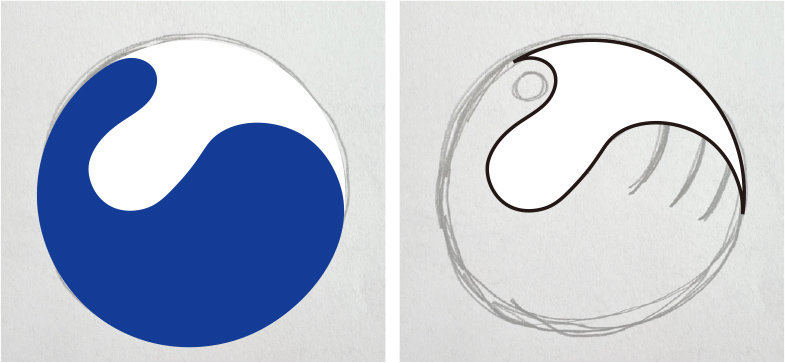
次に、もう一つの手の形で、先に作った手を切り抜きます。
下に丸を作り、もう一つの手を重ねます。
「ウィンドウ」→「パスファインダー」でパネルを開き、「前面オブジェクトで型抜き」をクリックします。
これで、握手の形に近づきます。
下に丸を作り、もう一つの手を重ねます。
「ウィンドウ」→「パスファインダー」でパネルを開き、「前面オブジェクトで型抜き」をクリックします。
これで、握手の形に近づきます。
STEP:04爪を描く
不透明度を下げて、ラフを見ながら作業できるようにします。
ペンツールで爪の丸みを描き、線幅ツールで太さを整えます。
ペンツールで爪の丸みを描き、線幅ツールで太さを整えます。

STEP:05爪の要らない部分を削る
爪の要らない部分を、パスファインダーで消します。
ただ、爪は線のパスなので、このままではパスファインダーを使えません。
「オブジェクト」→「アピアランスを分割」を選んでシェイプにすると、パスファインダーを使えます。
ただ、爪は線のパスなので、このままではパスファインダーを使えません。
「オブジェクト」→「アピアランスを分割」を選んでシェイプにすると、パスファインダーを使えます。

STEP:06親指の爪を置く
最後に、親指の爪に見えるように丸を置きます。
これで、ラフで描いた形を Illustrator で再現できました。
これで、ラフで描いた形を Illustrator で再現できました。
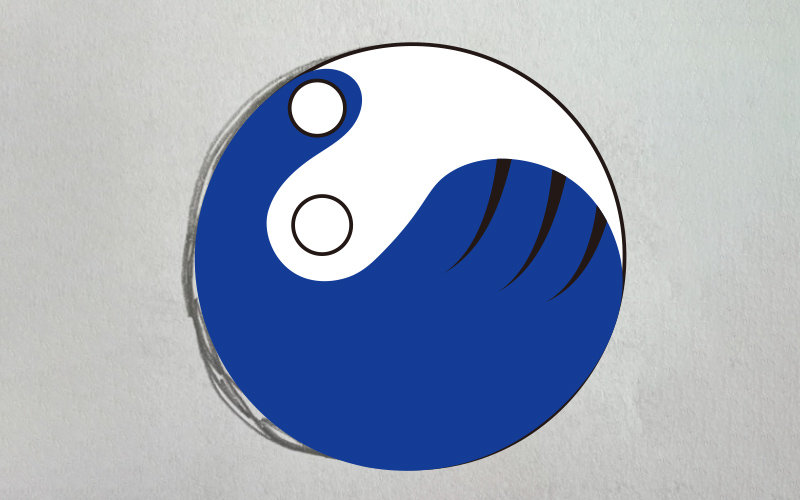
Illustrator で仕上げたロゴが、こちらです。

形を作った後は、フォントのイメージを探ります。
いろいろなフォントをマークの横に並べて、決めていきます。
いろいろなフォントをマークの横に並べて、決めていきます。
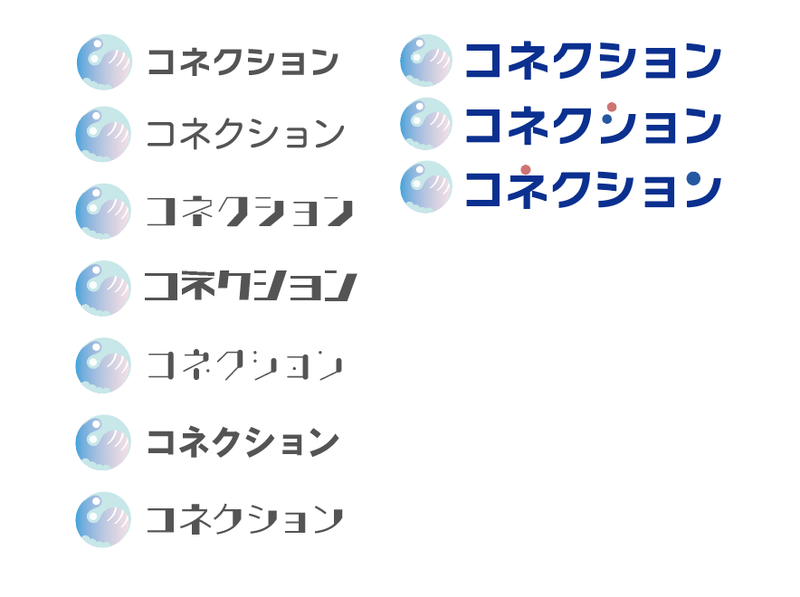
その後、作ったものを見てもらい、ブラッシュアップにつなげます。
1回目に見てもらった画像が、こちらです。
1回目に見てもらった画像が、こちらです。
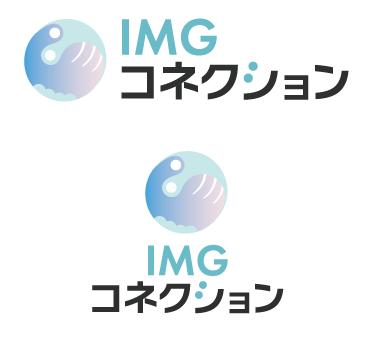
ブラッシュアップ
頂いた意見からデザインに反映する
見てもらうと、「手の感じが欲しい」「もっと手を作り込んでほしい!」という意見をもらいました。
そこで、もらった意見からラフを描き直し、形を作り直しました。
指だとすぐに分かるように、形を整えます。
そこで、もらった意見からラフを描き直し、形を作り直しました。
指だとすぐに分かるように、形を整えます。

この形に決めた後、色のバリエーションを見てもらいます。
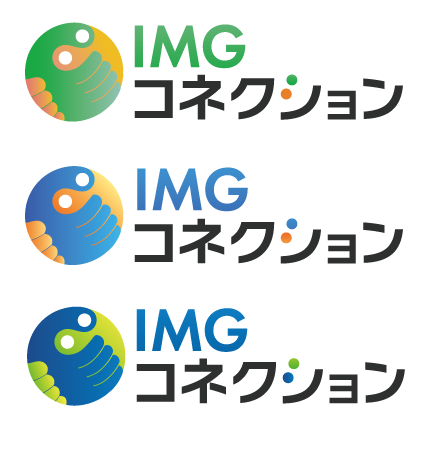
繋がりが感じられるように、温かみの出る色合いを何種類か出しました。
3種類を見てもらい、色を決めました。
3種類を見てもらい、色を決めました。
ロゴの完成
決まった色は、青と緑です。
青は誠実さ、緑は安心を与える意味の色で、BtoB のサービスに合う色合いです。
作ったロゴは、会社のサービスで使います。
ロゴが決まったときは、制作の流れを少しずつ経験できたことが、とてもうれしかったです。
青は誠実さ、緑は安心を与える意味の色で、BtoB のサービスに合う色合いです。
作ったロゴは、会社のサービスで使います。
ロゴが決まったときは、制作の流れを少しずつ経験できたことが、とてもうれしかったです。
IMG-flowで働くという選択
この記事を書いているIMG-flowは、大阪のWeb制作会社です。
どんな人と、どんな進め方で仕事をしているのかは、採用ページにまとめています。
クリエイター採用を見る
どんな人と、どんな進め方で仕事をしているのかは、採用ページにまとめています。
この記事は参考になりましたか?
ご回答ありがとうございました