記事一覧
Photoshopの作業効率をアップ(便利なショートカットキー)
Photoshopの作業効率をアップ(便利なショートカットキー)
この記事は2021年8月に公開しました。
ショートカットキーは、Photoshop の版やキーボードの配列によって違う場合があります。
ショートカットキーは、Photoshop の版やキーボードの配列によって違う場合があります。
レイヤーを複製する。
ファイルを保存する。
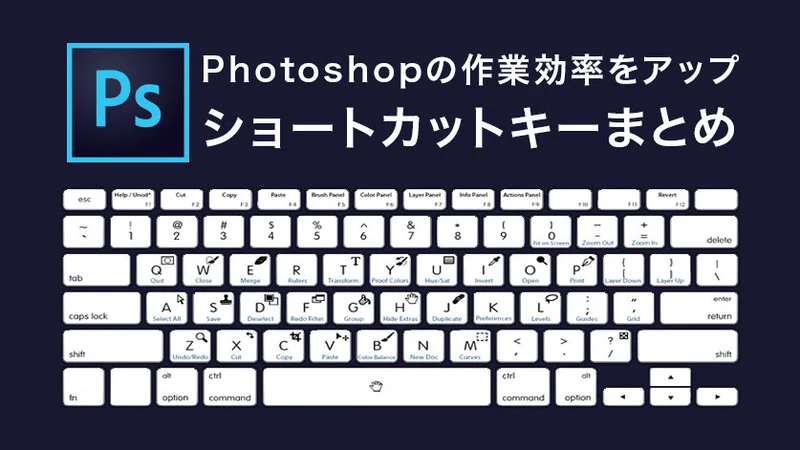
Photoshop なら、よく使う操作の多くを、キーボードだけで済ませられます。
Photoshop/Illustrator などのアドビのソフトには、とても多くのショートカットキーがあります。
全てを覚えるのは大変です。
この記事では、その中からおすすめのショートカットキーを、Mac と Windows の両方で紹介します。
ファイルを保存する。
Photoshop なら、よく使う操作の多くを、キーボードだけで済ませられます。
Photoshop/Illustrator などのアドビのソフトには、とても多くのショートカットキーがあります。
全てを覚えるのは大変です。
この記事では、その中からおすすめのショートカットキーを、Mac と Windows の両方で紹介します。
初心者でも覚えてほしい6つのショートカットキー
1.レイヤー(グループ)の複製
- Mac:Command + J
- Windows:Ctrl + J
2.選択範囲の自由変形
- Mac:Command + T
- Windows:Ctrl + T
3.作業を1つ元に戻す/取り消す / やり直す
- Mac:Command + Z
- Windows:Ctrl + Z
直前の作業を取り消します。
取り消した作業をやり直す時は、Command + Shift + Z(Windows は Ctrl + Shift + Z)を押します。
4.作業を1つ以上前に戻す
- Mac:Command + Z を続けて押す
- Windows:Ctrl + Z を続けて押す
押した回数だけ、前の作業に戻ります。
5.ものを一瞬で複製する
- Mac:Option + ドラッグ
- Windows:Alt + ドラッグ
移動ツールを選んだ状態で使います。
ドラッグした先に、複製ができます。
ドラッグした先に、複製ができます。
6.保存
- Mac:Command + S
- Windows:Ctrl + S
作業中に欠かせないショートカットです。
このショートカットで、ファイルをこまめに保存しておくと安心です。
このショートカットで、ファイルをこまめに保存しておくと安心です。
文字入力・編集を効率化するショートカットキー
1.字間を変える
- Mac:Option + ← または →
- Windows:Alt + ← または →
← で字間が狭くなり、→ で広くなります。
2.行間を変える
- Mac:Option + ↑ または ↓
- Windows:Alt + ↑ または ↓
↑ で行間が広くなり、↓ で狭くなります。
3.フォントサイズを変える
- Mac:Command + Shift + . または ,
- Windows:Ctrl + Shift + . または ,
「.」で文字が大きくなり、「,」で小さくなります。
4.移動ツールに切り替える
- Mac:V
- Windows:V
5.グリッド線の表示・非表示
- Mac:Command + @
- Windows:Ctrl + @
6.操作するタブを左側に切り替える
- Mac:Shift + Command + `
- Windows:Ctrl + Shift + Tab
7.操作するタブを右側に切り替える
- Mac:Control + Tab
- Windows:Ctrl + Tab
8.操作するタブを閉じる
- Mac:Command + W
- Windows:Ctrl + W
選択範囲を選択するショートカットキー
1.カンバス全体を選択範囲に
- Mac:Command + A
- Windows:Ctrl + A
2.選択範囲を解除する
- Mac:Command + D
- Windows:Ctrl + D
3.選択範囲を追加する
- Mac:Shift + 範囲を選択
- Windows:Shift + 範囲を選択
4.選択範囲を反転する
- Mac:Shift + F7
- Windows:Shift + F7
5.選択範囲をぼかす
- Mac:Shift + F6
- Windows:Shift + F6
レイヤーを操作するショートカットキー
1.レイヤーを前面・背面に移動
- Mac:Command + ] または [
- Windows:Ctrl + ] または [
「]」で前面へ、「[」で背面へ移動します。
2.指定したレイヤー以外を全て非表示にする
- Mac:Option + 目のアイコンをクリック
- Windows:Alt + 目のアイコンをクリック
まとめ
Photoshop のショートカットキーを、4つの場面に分けて紹介しました。
- 初心者でも覚えてほしい6つ
- レイヤーの複製/自由変形/1つ元に戻す/続けて前に戻す/ドラッグでの複製/保存
- 文字入力と編集
- 字間/行間/フォントサイズの調整と、移動ツール/グリッド線/タブの切り替え
- 選択範囲
- 全体の選択/解除/追加/反転/ぼかし
- レイヤーの操作
- 前面と背面への移動と、指定したレイヤー以外を隠す操作
Adobe の公式サイトでは、Photoshop のショートカットキーの一覧を、PDF でダウンロードできます。
なかなか覚えられない時は、印刷して手元に置いておくのも1つの方法です。
【Adobe 公式】Photoshopのショートカットキー一覧
なかなか覚えられない時は、印刷して手元に置いておくのも1つの方法です。
IMG-flowで働くという選択
この記事を書いているIMG-flowは、大阪のWeb制作会社です。
どんな人と、どんな進め方で仕事をしているのかは、採用ページにまとめています。
クリエイター採用を見る
どんな人と、どんな進め方で仕事をしているのかは、採用ページにまとめています。
この記事は参考になりましたか?
ご回答ありがとうございました