記事一覧
ホームページのサーバー移行 制作会社の担当者のチェックリスト
ホームページのサーバー移行 制作会社の担当者のチェックリスト

ホームページのサーバー移行で、制作会社の担当者がやることを作業順に並べています。
手順と理由は制作会社の担当者がやることの記事、お客様(Web担当者)の作業はWeb担当者のチェックリストにまとめています。
手順と理由は制作会社の担当者がやることの記事、お客様(Web担当者)の作業はWeb担当者のチェックリストにまとめています。
移行が決まったら
今のサーバーとドメインを調べる
サーバーとホームページ
- PHP の版と、データベース/CMS(WordPress など)の種類と版を記録する
- SSL 証明書の種類(無料/有料)と期限を記録する
- サーバーの WAF/キャッシュの設定と、WordPress のキャッシュのプラグインの設定を記録する
- 定期実行(cron)の設定を記録する
- 連携している外部サービスを一覧にする(フォーム/決済/予約など)
- 外部サービスに、接続元として今のサーバーの IP アドレスを登録しているかを記録する(決済など)
- .htaccess の独自の設定を記録する(URL の転送/アクセス制限など)
- サーバーで使用している容量を記録する
メール
- メールをどこで使用しているかを確かめる(ホームページと同じサーバーのメール/Google Workspace など)
- メールアドレスを一覧にし、転送/自動返信の設定を記録する(サーバーのメールを使用している場合)
ドメインと DNS
- ドメインを契約している会社と、DNS の管理先を確かめる
- DNS のレコードを全て記録する(MX や認証用の TXT も)
ネームサーバーを変えるかを決める
- 今のネームサーバーのまま、レコードを変えるか、ネームサーバーごと変えるかを決める(決め方)
日程と分担を決める
- お客様から、避けたい日を聞く
- 切り替え日を決める
- サーバーのログイン情報など、移行に必要な情報を安全な方法で受け取る
- 新しいサーバーの選定と用意/DNS の設定の切り替え/古いサーバーの解約と保存を、誰がするか決める
- ドメインの契約先も、新しいサーバーの会社へ移す予定があるかを確かめる
- 古いサーバーの解約が要るか/更新期限を確かめる
- 切り替えの後に古いサーバーへ届くメールや注文の確かめ方を決める
- 新しいサーバーに作るメールアドレスを決める(サーバーのメールを使用している場合)
切り替えの前
新しいサーバーを準備する
サーバーとホームページ
- 新しいサーバーにドメインを追加する
- PHP の版を、新しいサーバーで選べる安定版の最新にする
WAF とキャッシュ
- WAF とキャッシュを、新しいサーバーに合わせて設定する
- キャッシュの対象から外すページ(お問い合わせフォーム/カート/会員ページなど)を設定する
- サーバーのキャッシュと、WordPress のキャッシュのプラグインが二重にかかっていないかを確かめる
SSL 証明書
- 無料の SSL 証明書を、切り替えの前に発行できるかを確かめる
- 有料の SSL 証明書を、新しいサーバーに入れ直す(使用している場合)
ホームページを移し、メールアドレスを作る
ホームページ
- 切りの良いところでホームページの更新を止めて、切り替えの1〜2日後に再開してもらう
- ファイルを移す
- データベースを移す
- データベースの種類や版が変わる場合は、読み込みエラーがないかを確かめる
- 設定ファイルのデータベースの接続情報を、新しいサーバーのものに書き換える(WordPress は wp-config.php)
- .htaccess の独自の設定が、新しいサーバーでも動くかを確かめる
- 決済サービスなどに、新しいサーバーの IP アドレスを接続元として足す
- 定期実行(cron)を設定し、切り替えまでは止めておく
メール
- メールアドレスを作り、転送/自動返信を設定する(サーバーのメールを使用している場合)
- お客様に、新しいメールの設定の案内を送る(サーバーのメールを使用している場合)
- 残したいメールを保存してもらう(サーバーのメールを使用している場合)
- 新しいサーバーで、そのドメイン宛てのメールを MX の通りに外へ送る設定にする(Google Workspace などを使用している場合)
hosts ファイルで確かめる
hosts ファイルに新しいサーバーの IP アドレスとドメインを書き、新しいサーバーのホームページを確かめます。
hosts ファイルの書き方は、制作会社の担当者がやることの記事にまとめています。
hosts ファイルの書き方は、制作会社の担当者がやることの記事にまとめています。
- 開発者ツールで、新しいサーバーに繋がっていることを確かめる
- トップページと主なページの見た目が、今のサーバーと変わらない
- 画面にもエラーログにも、PHP のエラーや警告が出ていない
- 管理画面にログインして、記事や設定を保存できる(WAF で止まらない)
- 管理画面で更新した内容が、キャッシュに残らずすぐに画面に出る
- SSL 証明書の警告が出ず、https で表示できる(切り替えの前に証明書を用意できた場合)
- 定期実行で動かす処理を手動で試し、エラーが出ない
- 決済/予約などを試し、外部サービスに繋がる
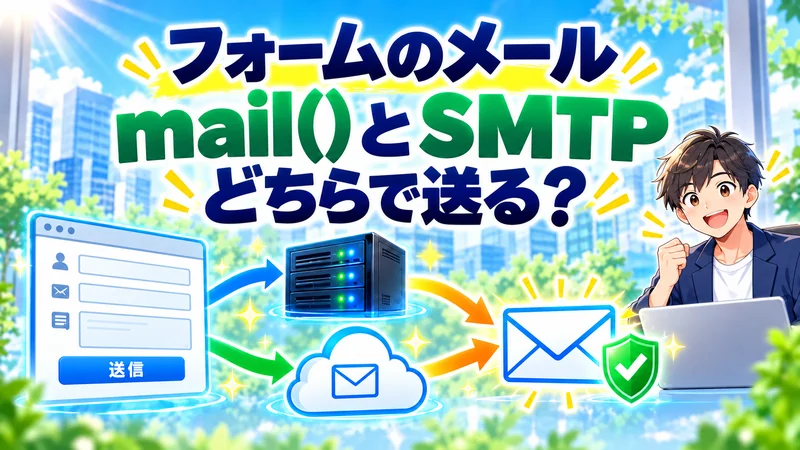
- フォームを送ると、通知メールと自動返信が届く
- お客様にも、新しいサーバーで表示を確かめてもらう(Web担当者のチェックリスト)
- hosts ファイルを元に戻す
TTL を短くする
- 変えるレコード(A/MX など)の TTL を、300秒ほどに短くする
- 古いネームサーバーで短くする(ネームサーバーごと変える場合)
切り替えの日
注文や予約などを、ホームページと同じサーバーに保存している場合は、受け付けを止めてから切り替えます。
- 古いサーバーをメンテナンス設定にして、受け付けを止める
- 最新のデータベースを、新しいサーバーへ移し直す
- A レコードの値を、新しいサーバーの IP アドレスに書き換える(www の付く名前と、付かない名前の両方)
- AAAA を、新しいサーバーに合わせる(AAAA がある場合)
- MX を、新しいサーバーに変える(サーバーのメールを使用している場合)
- 記録したレコードを、メールや認証用の TXT も含めて、新しいネームサーバーに全て入れる(ネームサーバーごと変える場合)
- ドメインを契約している会社で、ネームサーバーを新しいものに変える(ネームサーバーごと変える場合)
- 古いネームサーバーでも、行き先を新しいサーバーに変える(ネームサーバーごと変える場合)
- SPF は新しく作らず、今の SPF に新しいサーバーを書き足す(新しいサーバーからメールを送る場合)
- 新しいサーバーで DKIM の署名を有効にする(新しいサーバーからメールを送る場合)
- 新しいサーバーの DKIM の公開鍵を、DNS に足す(新しいサーバーからメールを送る場合)
- 新しいサーバーで表示と受け付けを確かめてから、メンテナンス設定を解除する(メンテナンス設定にした場合)
- 古いサーバーは、反映が終わるまでメンテナンス設定のままにする(メンテナンス設定にした場合)
- 新しいサーバーの定期実行を動かし、古いサーバーの定期実行を止める
切り替えの後
DNS と https
dig @ネームサーバー名 example.co.jpで、新しいサーバーの IP アドレスが返る- SSL 証明書の警告が出ず、https で表示できる
ホームページとメール
- トップページと主なページが表示される
- フォームを送ると、通知メールと自動返信が届く
- 社外のアドレスとメールを送受信できる
- 送ったメールの SPF/DKIM/DMARC が PASS になっている(新しいサーバーからメールを送る場合)
- 新しいサーバーで、定期実行の処理が動いている
- 決済/予約などを試し、外部サービスに繋がる
- お客様に、表示/フォーム/メールを確かめてもらう(Web担当者のチェックリスト)
確認が済んだら
解約の前に、次の確認と保存を済ませます。
届いたメールと注文
- 古いサーバーにメールが届かなくなったことを確かめる(サーバーのメールを使用していた場合)
- 古いサーバーに届いたメールや注文に、取りこぼしがないことを確かめる
解約まで
- ネームサーバー/ドメイン/他のサイト/別のドメインのメールが、解約で止まらないか確かめる
- 古いサーバーのファイル/データベース/メールを別の場所に保存する
- 短くした TTL を元に戻す
- 古いサーバーの DKIM のレコードを消す
- SPF から古いサーバーを外す
- 更新期限までに、古いサーバーを解約する
IMG-flowで働くという選択
この記事を書いているIMG-flowは、大阪のWeb制作会社です。
どんな人と、どんな進め方で仕事をしているのかは、採用ページにまとめています。
クリエイター採用を見る
どんな人と、どんな進め方で仕事をしているのかは、採用ページにまとめています。
この記事は参考になりましたか?
ご回答ありがとうございました