記事一覧
Emmetで爆速コーディング【HTML編】
Emmetで爆速コーディング【HTML編】

この記事は2021年9月に公開しました。
動きの画面は、当時の VS Code のものです。
今の版では、見た目や展開の結果が少し違う場合があります。
動きの画面は、当時の VS Code のものです。
今の版では、見た目や展開の結果が少し違う場合があります。
p と打って、Tab キーを押す。
それだけで、
これが、Emmet(エメット)という機能です。
「ショートカットは聞いたことがあるけど、Emmet は初めて」という人もいるかもしれません。
知らずに使っていた、という人もいると思います。
Emmet を使うと、打つ文字が減り、打ち間違いも減ります。
その分、コーディングがぐっと速くなります。
それだけで、
<p></p> というコードが出ます。これが、Emmet(エメット)という機能です。
「ショートカットは聞いたことがあるけど、Emmet は初めて」という人もいるかもしれません。
知らずに使っていた、という人もいると思います。
Emmet を使うと、打つ文字が減り、打ち間違いも減ります。
その分、コーディングがぐっと速くなります。
目次
Emmetとは?
Emmet は、HTML や CSS を省略記法で短く書くためのプラグインです。
元々は、Zen-Coding という名前でした。
この記事では、Visual Studio Code(VS Code)を使って紹介します。
VS Code なら、初めの設定のままで Emmet を使えます。
他のテキストエディタ(Sublime Text/Dreamweaver など)でも、同じように使えます(プラグインを入れるものもあります)。
元々は、Zen-Coding という名前でした。
この記事では、Visual Studio Code(VS Code)を使って紹介します。
VS Code なら、初めの設定のままで Emmet を使えます。
他のテキストエディタ(Sublime Text/Dreamweaver など)でも、同じように使えます(プラグインを入れるものもあります)。
Emmetの基本的な使い方
基本は、要素の名前を打って、Tab キーを押すだけです。
省略した要素が、きちんとした HTML の形に変わります。
この記事では、これを「展開」と呼びます。
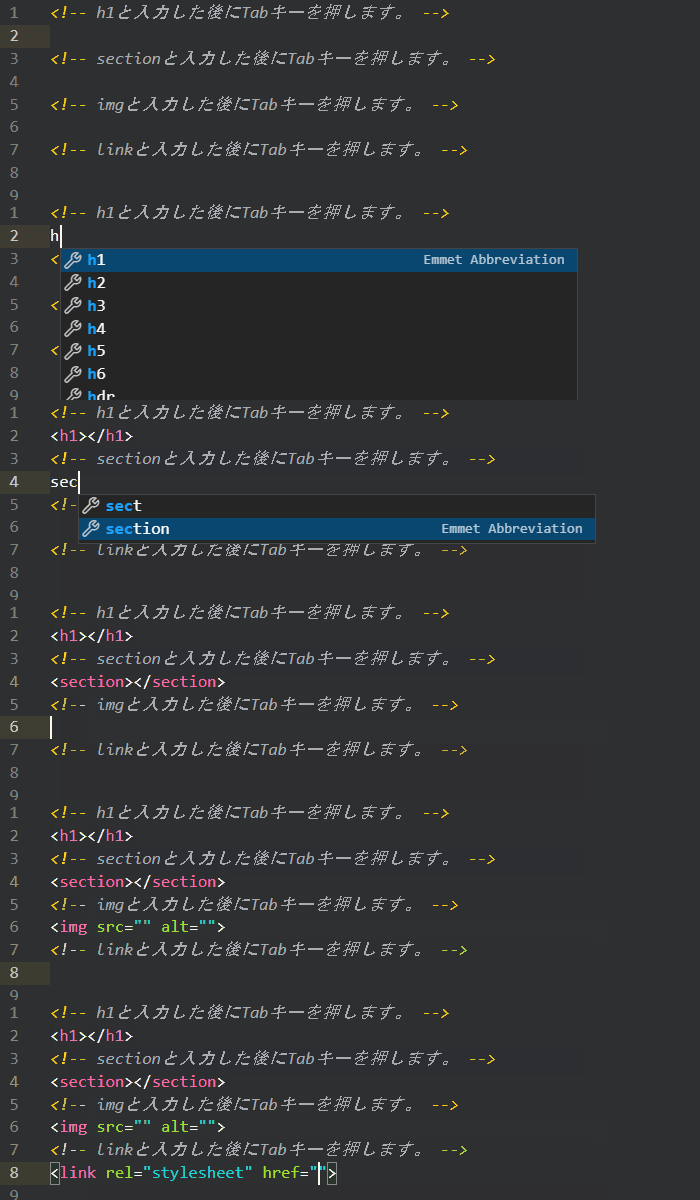
次の画面では、h1/section などを打ってから、Tab キーを押しています。
img/a/link などは、最低限の属性も一緒に出ます。
打つ文字が、大きく減ります。
省略した要素が、きちんとした HTML の形に変わります。
この記事では、これを「展開」と呼びます。
次の画面では、h1/section などを打ってから、Tab キーを押しています。
img/a/link などは、最低限の属性も一緒に出ます。
打つ文字が、大きく減ります。
「!」HTMLのひな形を出力する
「!」を打って Tab キーを押すと、HTML のひな形が出ます。
展開前
!展開後
<!DOCTYPE html>
<html lang="en">
<head>
    <meta charset="UTF-8">
    <meta name="viewport" content="width=device-width, initial-scale=1.0">
    <title>Document</title>
</head>
<body>

</body>
</html>
「.」クラスをつける
「要素.任意の名前」で Tab キーを押すと、要素にクラスが付きます。
展開前
div.box展開後
<div class="box"></div>「#」idをつける
「要素#任意の名前」で Tab キーを押すと、要素に id が付きます。
展開前
section#form展開後
<section id="form"></section>「+」兄弟要素にする
「要素+要素」で Tab キーを押すと、+ で繋いだ要素が同じ階層に並びます。
展開前
dt+dd展開後
<dt></dt>
<dd></dd>
「>」ネストさせる
「要素>要素」で Tab キーを押すと、入れ子(ネスト)になります。
展開前
ul>li展開後
<ul>
    <li></li>
</ul>
「*数字」同じ要素を繰り返す
「要素*数字」で Tab キーを押すと、数字の数だけ、同じ要素が並びます。
展開前
li*3展開後
<li></li>
<li></li>
<li></li>
「$」連番をつける
「$」を使うと、クラス名に連番が付きます。
展開前
li.item$*3展開後
<li class="item1"></li>
<li class="item2"></li>
<li class="item3"></li>
「{}」テキストを入れる
「{}」を使うと、要素の中にテキストが入ります。
展開前
p{ここにテキストが入るよ}展開後
<p>ここにテキストが入るよ</p>「[]」属性をつける
「[]」を使うと、要素に属性を付けられます。
展開前
img[alt="メイン画像"]展開後
<img src="" alt="メイン画像">「()」グループ化する
「()」を使うと、要素を1つのグループにまとめられます。
次の例では、section の中に h2、h2 の中に span が入ったかたまりが、2つ並びます。
次の例では、section の中に h2、h2 の中に span が入ったかたまりが、2つ並びます。
展開前
(section>h2>span)*2展開後
<section>
    <h2><span></span></h2>
</section>
<section>
    <h2><span></span></h2>
</section>
「^」1つ上の階層に戻る
「^」を使うと、1つ上の階層に戻ります。
次の例では、div の後の「^」で section の外に戻ります。
そのため、footer は section と同じ階層に並びます。
次の例では、div の後の「^」で section の外に戻ります。
そのため、footer は section と同じ階層に並びます。
展開前
section>div^footer>p展開後
<section>
    <div></div>
</section>
<footer>
    <p></p>
</footer>
まとめ
HTML の Emmet を、11 の記号で紹介しました。
記号と、できることをまとめると、次の通りです。
記号と、できることをまとめると、次の通りです。
| 記号 | できること | 例 |
|---|---|---|
! |
HTML のひな形を出す | ! |
. |
クラスを付ける | div.box |
# |
id を付ける | section#form |
+ |
同じ階層に並べる(兄弟要素) | dt+dd |
> |
入れ子にする(ネスト) | ul>li |
*数字 |
同じ要素を繰り返す | li*3 |
$ |
連番を付ける | li.item$*3 |
{} |
テキストを入れる | p{ここにテキストが入るよ} |
[] |
属性を付ける | img[alt="メイン画像"] |
() |
グループにまとめる | (section>h2>span)*2 |
^ |
1つ上の階層に戻る | section>div^footer>p |
IMG-flowで働くという選択
この記事を書いているIMG-flowは、大阪のWeb制作会社です。
どんな人と、どんな進め方で仕事をしているのかは、採用ページにまとめています。
クリエイター採用を見る
どんな人と、どんな進め方で仕事をしているのかは、採用ページにまとめています。
この記事は参考になりましたか?
ご回答ありがとうございました