記事一覧
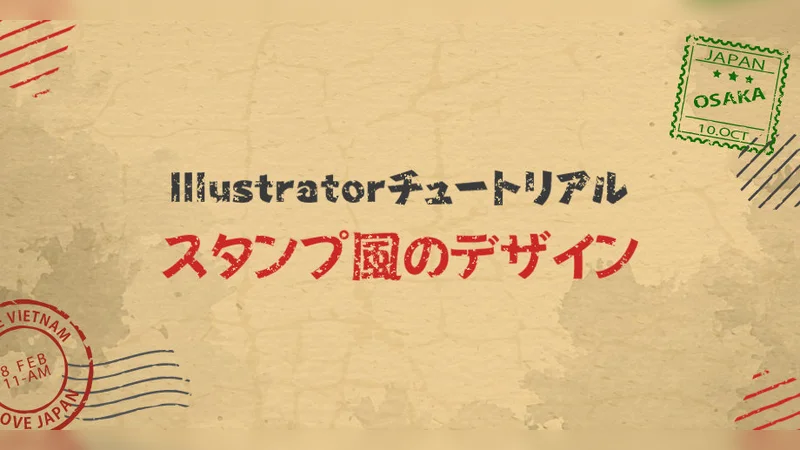
Illustratorチュートリアル|2分で作れる!スタンプ風のデザイン
Illustratorチュートリアル|2分で作れる!スタンプ風のデザイン
この記事は2022年4月に公開しました。
画面は当時の Illustrator のものです。
今の版では、コントロールパネルが出ていない場合があるなど、画面が違うことがあります。
画面は当時の Illustrator のものです。
今の版では、コントロールパネルが出ていない場合があるなど、画面が違うことがあります。
ハガキやポスターで見かける、かすれたスタンプ風の文字。
Illustrator(イラストレーター)のマスクを使うと、2分で作れます。
この記事では、「STAMP」の文字を使って、作り方を4つの手順で紹介します。
Illustrator(イラストレーター)のマスクを使うと、2分で作れます。
この記事では、「STAMP」の文字を使って、作り方を4つの手順で紹介します。
STEP1: イラストレーターで新規ドキュメントを作成する
Illustratorを起動し、「ファイル」→「新規」をクリックします。

新規ドキュメントの画面が開きます。
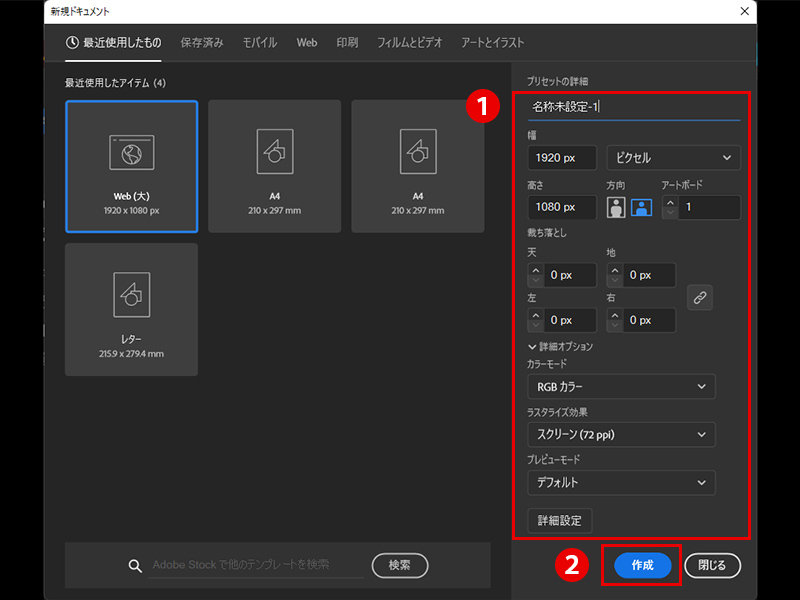
右側の「プリセットの詳細」で、ファイルの名前/大きさ/単位を入れます。
カラーモード(RGB など)も、ここで選びます。
「作成」をクリックすると、空白のドキュメントが開きます。
右側の「プリセットの詳細」で、ファイルの名前/大きさ/単位を入れます。
カラーモード(RGB など)も、ここで選びます。
「作成」をクリックすると、空白のドキュメントが開きます。
STEP2: スタンプフォントを作る
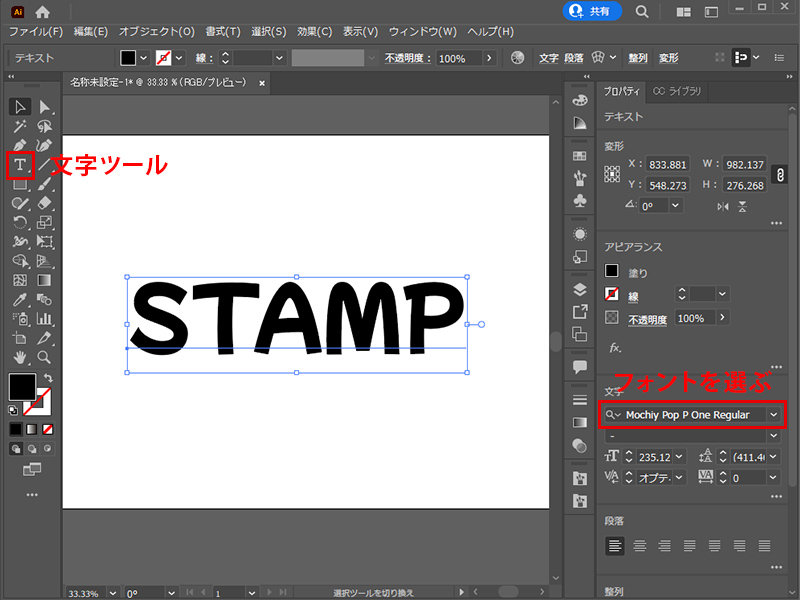
文字ツールを選んで、「STAMP」と入力します。
次に、フォントを決めます。
スタンプらしさを出すため、少し太めのフォントにします。
ここでは、Google Fonts の「Mochiy Pop P One」(Regular)を使います。
フォントは、次のサイトで探せます。
次に、フォントを決めます。
スタンプらしさを出すため、少し太めのフォントにします。
ここでは、Google Fonts の「Mochiy Pop P One」(Regular)を使います。
フォントは、次のサイトで探せます。
STEP3: ブラシツールでかすれを作る
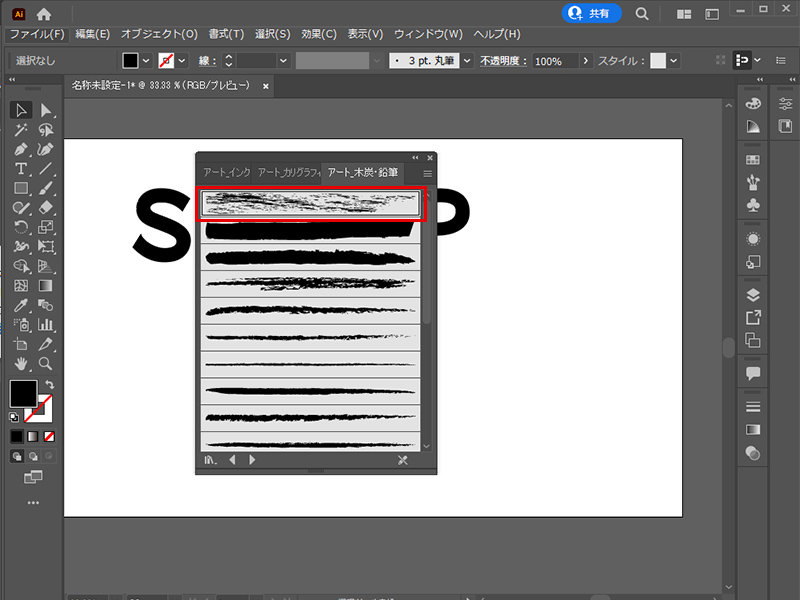
コントロールパネルの「ブラシ定義」→「ブラシライブラリメニュー」→「アート」→「アート_木炭・鉛筆」を開きます。
一番上の、チョークのブラシを選びます。
一番上の、チョークのブラシを選びます。
コントロールパネルが出ていないときは、「ウィンドウ」メニューの「コントロール」をクリックします。
「ウィンドウ」メニューの「ブラシライブラリ」→「アート」→「アート_木炭・鉛筆」でも、同じブラシを開けます。
「ウィンドウ」メニューの「ブラシライブラリ」→「アート」→「アート_木炭・鉛筆」でも、同じブラシを開けます。

ブラシツールで、線を描きます。

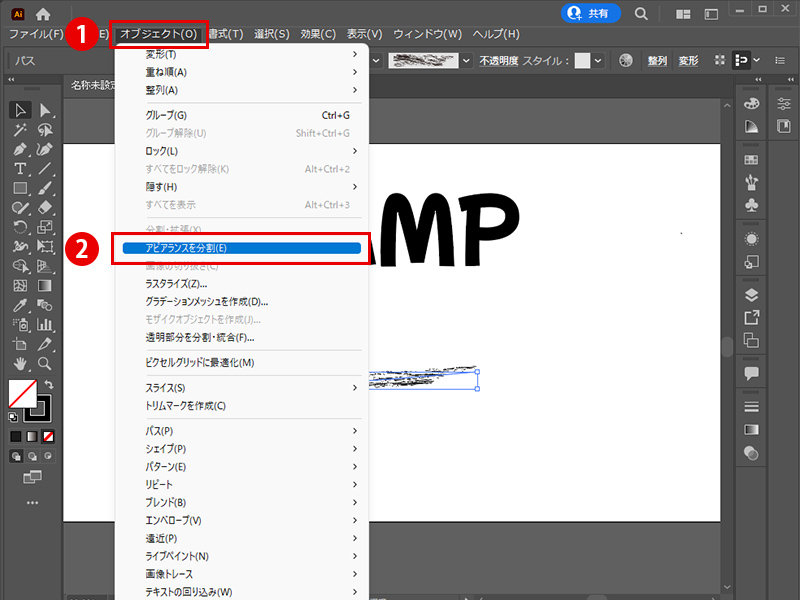
次に、「オブジェクト」→「アピアランスを分割」を選びます。
これで、ブラシの線がパスになります。
これで、ブラシの線がパスになります。
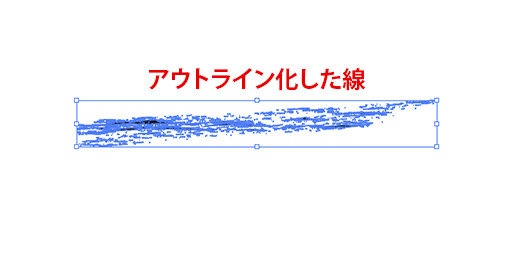
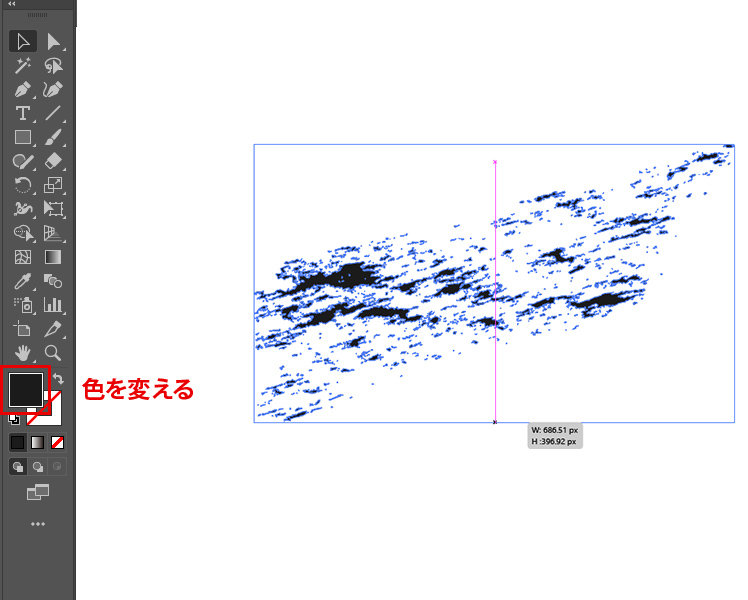
パスになった模様の大きさを整え、色を黒にします。
STEP4: マスクを使って、かすれを配置する
STEP3で作った模様をコピーします。
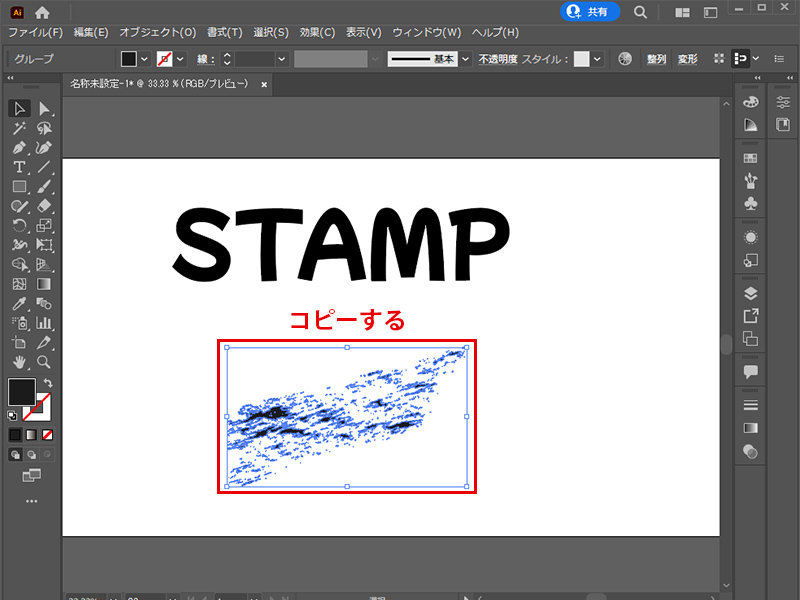
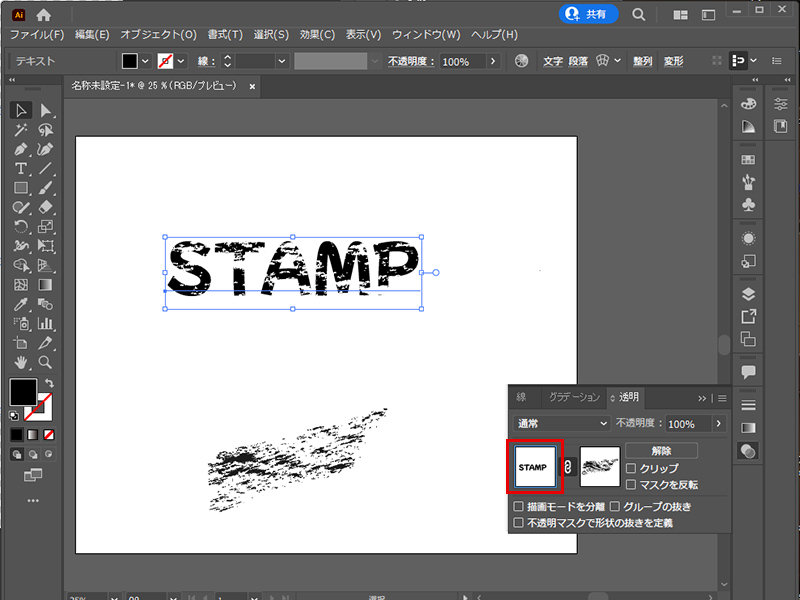
STEP2で作った「STAMP」のテキストを選んで、右側のパネルの「透明」をクリックします。
透明パネルが開くので、「マスク作成」をクリックします。
透明パネルが開くので、「マスク作成」をクリックします。
透明パネルのアイコンが無いときは、「ウィンドウ」メニューの「透明」を選ぶと、透明パネルが出ます。

すると、テキストが見えなくなります。
テキストにマスクがかかった状態です。
テキストにマスクがかかった状態です。
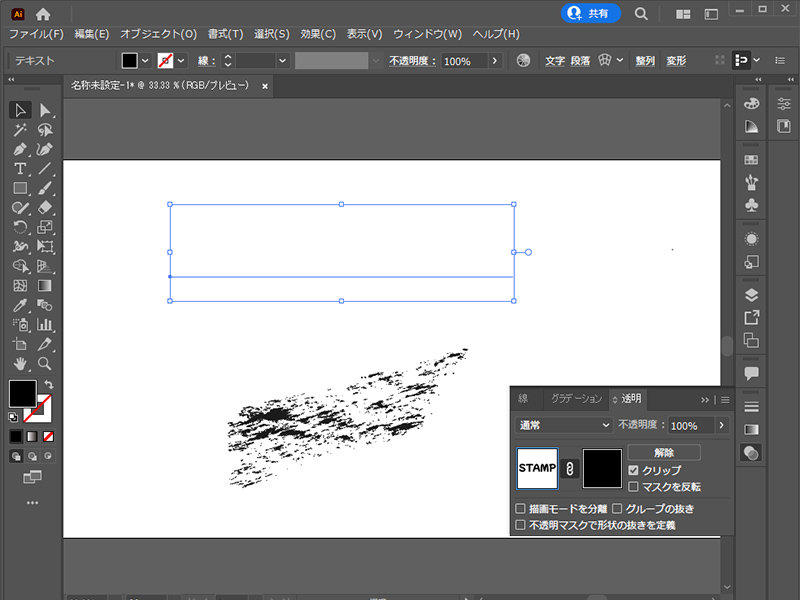
次に、「クリップ」のチェックを外します。
これで、テキストが見えるようになります。
これで、テキストが見えるようになります。
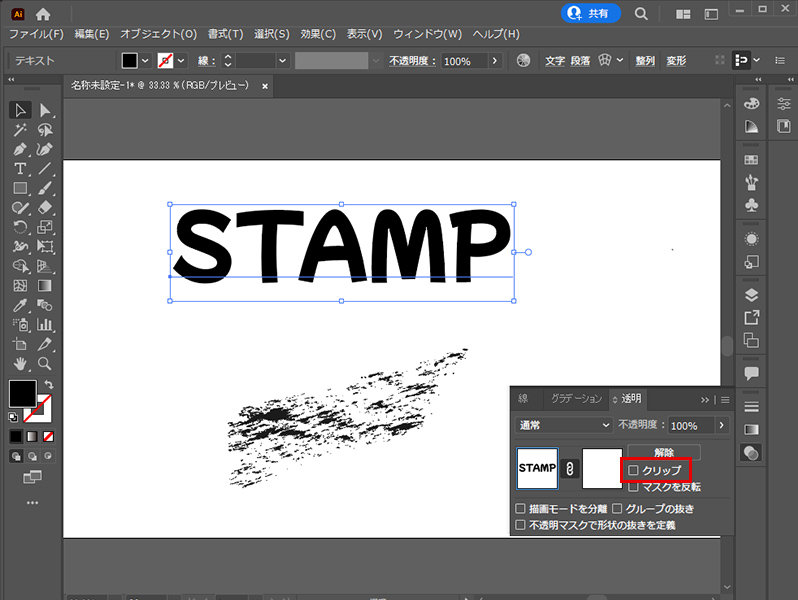
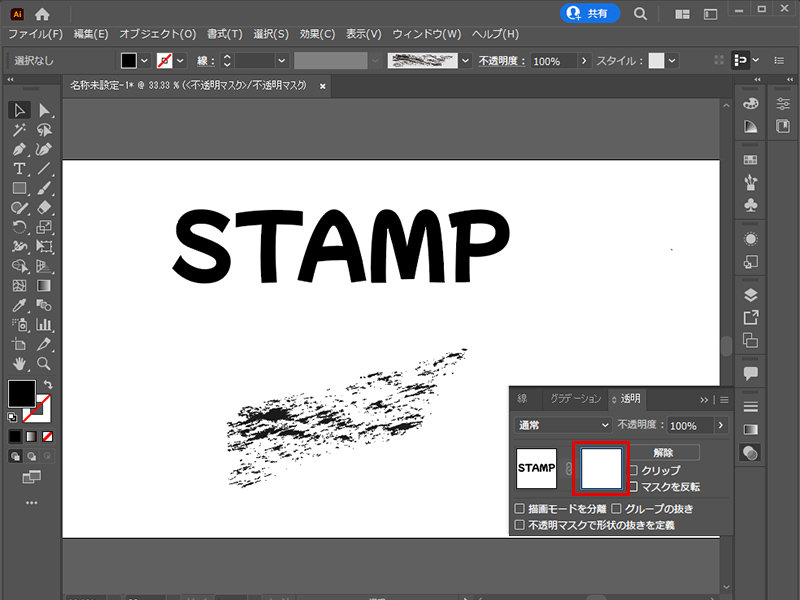
透明パネルのマスクの方(右側のサムネール)を選んで、模様を貼り付けます。
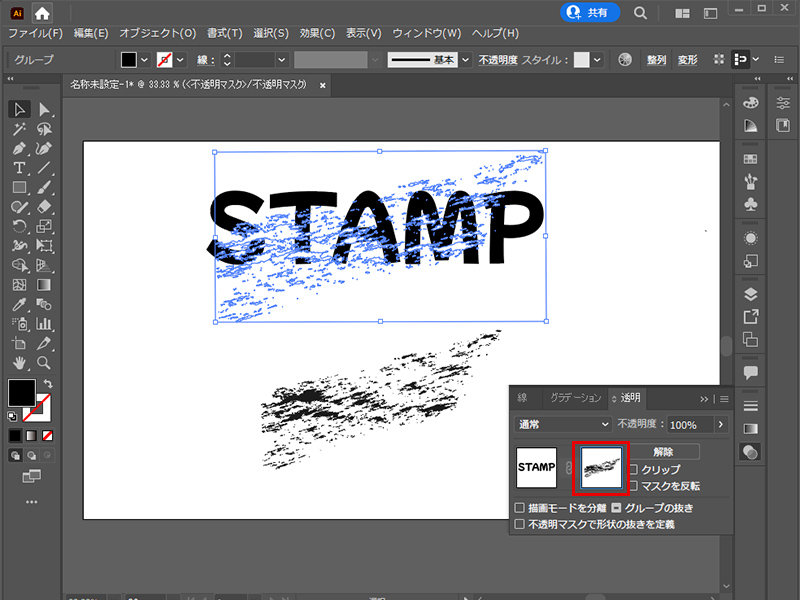
模様の位置や大きさ、角度は、好みに合わせて整えます。
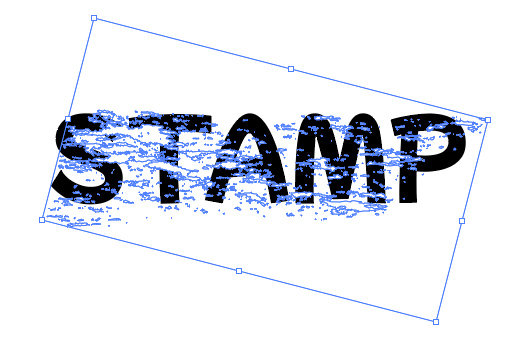
整えたら、透明パネルの左側のサムネールをクリックします。
これで、マスクの編集が終わります。
これで、マスクの編集が終わります。
これで完成です。

このスタンプは、文字をアウトライン化していません。
そのため、後から文字を簡単に変えられます。
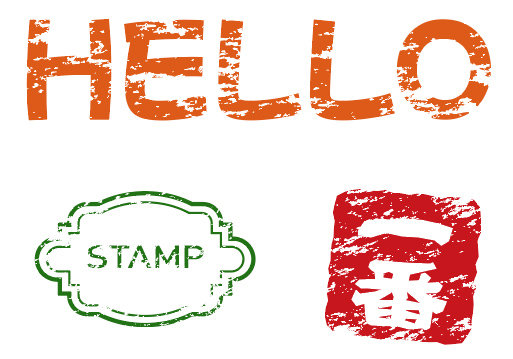
イラスト素材でも、同じ作り方で、かすれたスタンプ風のイラストを作れます。
そのため、後から文字を簡単に変えられます。
イラスト素材でも、同じ作り方で、かすれたスタンプ風のイラストを作れます。
IMG-flowで働くという選択
この記事を書いているIMG-flowは、大阪のWeb制作会社です。
どんな人と、どんな進め方で仕事をしているのかは、採用ページにまとめています。
クリエイター採用を見る
どんな人と、どんな進め方で仕事をしているのかは、採用ページにまとめています。
この記事は参考になりましたか?
ご回答ありがとうございました