記事一覧
イラストレーターで画像の切り抜き(トリミング)4つの方法
イラストレーターで画像の切り抜き(トリミング)4つの方法
この記事は2022年4月に公開しました。
画面は当時の Illustrator のものです。
今の版では、メニューの名前や位置が違う場合があります。
画面は当時の Illustrator のものです。
今の版では、メニューの名前や位置が違う場合があります。
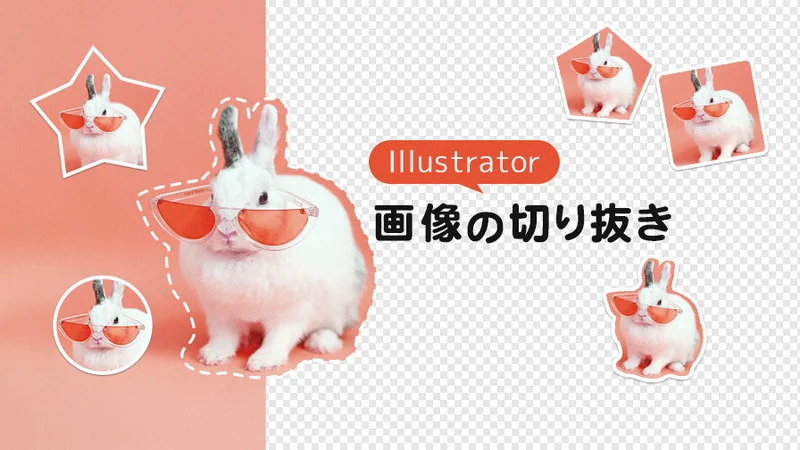
写真の背景を消して、ウサギだけを残す。
写真を丸く切り抜く。
Illustrator(イラストレーターまたはイラレ)なら、どちらもできます。
切り抜く方法は、4つあります。
この記事では、ウサギの写真を使って、1つずつ紹介します。
どれを使えばよいかは、最後のまとめで比べています。
写真を丸く切り抜く。
Illustrator(イラストレーターまたはイラレ)なら、どちらもできます。
切り抜く方法は、4つあります。
この記事では、ウサギの写真を使って、1つずつ紹介します。
どれを使えばよいかは、最後のまとめで比べています。
目次
イラレで画像を切り抜く方法 その1:画像の切り抜き機能
一つ目は、画像の切り抜き機能です。
Illustrator に用意された、切り抜き専用の機能です。
まず、切り抜きたい画像をアートボードに配置します。
Illustrator に用意された、切り抜き専用の機能です。
まず、切り抜きたい画像をアートボードに配置します。
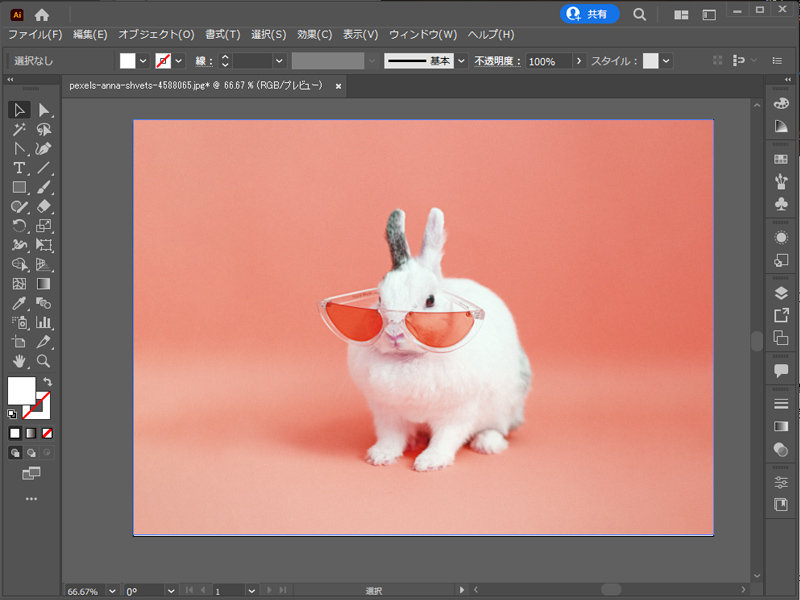
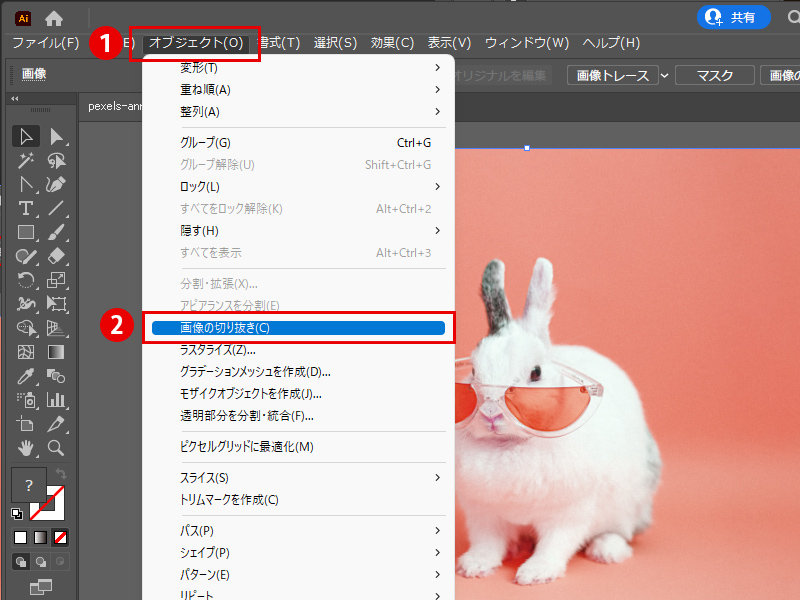
画像を選んだら、コントロールパネルの「画像の切り抜き」をクリックします。
メニューバーの「オブジェクト」→「画像の切り抜き」でも同じです。
メニューバーの「オブジェクト」→「画像の切り抜き」でも同じです。
今の版では、プロパティパネルの「クイック操作」にも「画像の切り抜き」があります。
コントロールパネルを出すときは、「ウィンドウ」メニューの「コントロール」をクリックします。
コントロールパネルを出すときは、「ウィンドウ」メニューの「コントロール」をクリックします。
リンクで配置した画像を切り抜くと、確認の画面が出て、埋め込み画像に変わります。
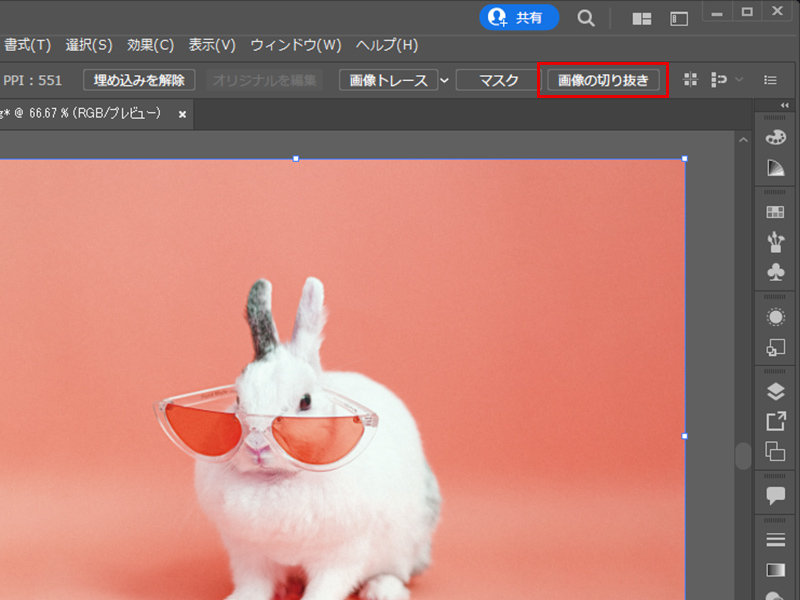
すると、画像に枠が出ます。
枠を動かして、残したい範囲に合わせます。
枠を動かして、残したい範囲に合わせます。
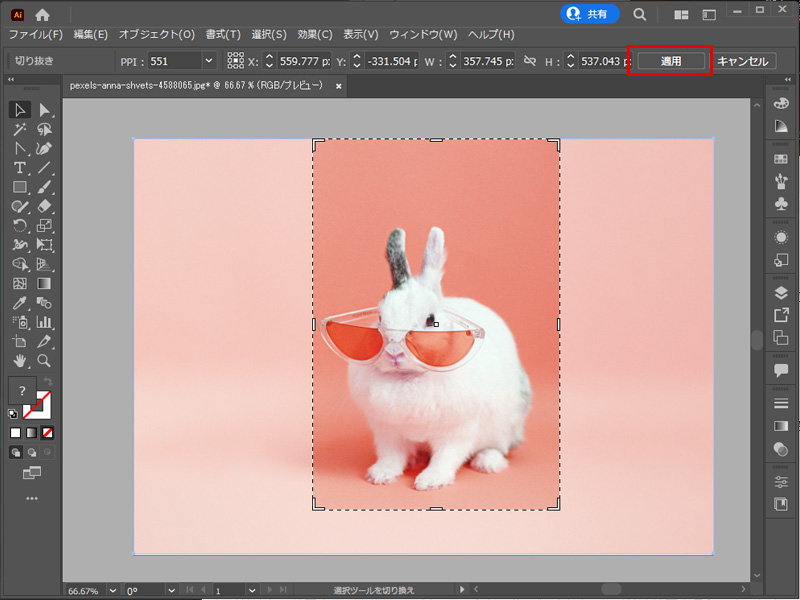
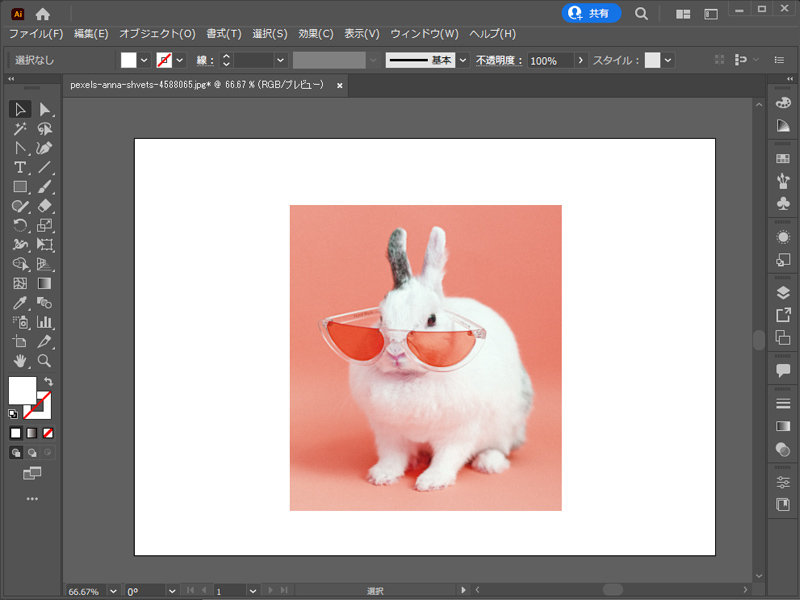
最後に、コントロールパネルの「適用」をクリックするか、Enterキーを押します。
これで、枠の外側が消えます。
これで、枠の外側が消えます。
イラレで画像を切り抜く方法 その2:図形のクリッピングマスク
二つ目は、図形のクリッピングマスクです。
円でも星でも、図形の形どおりに切り抜けます。
まず、切り抜きたい画像を配置します。
次に、ツールパネルで図形ツール(長方形ツール/楕円形ツールなど)を選びます。
円でも星でも、図形の形どおりに切り抜けます。
まず、切り抜きたい画像を配置します。
次に、ツールパネルで図形ツール(長方形ツール/楕円形ツールなど)を選びます。
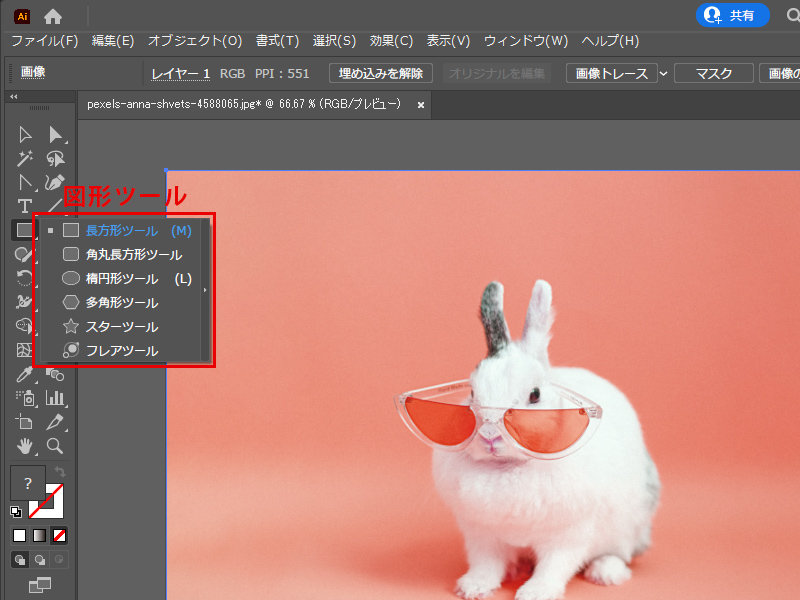
ここでは、ウサギに重ねて円を描きます。
円の線と塗りを透明にしておくと、切り抜き範囲が見やすくなります。

Illustrator は、いちばん前面にある図形の形で画像を切り抜きます。
そのため、円を画像より前面に置いたまま、画像と円の両方を選びます。
右クリック→「クリッピングマスクを作成」をクリックします。
「オブジェクト」→「クリッピングマスク」→「作成」でも同じです。
これで、画像が円の形になります。
そのため、円を画像より前面に置いたまま、画像と円の両方を選びます。
右クリック→「クリッピングマスクを作成」をクリックします。
「オブジェクト」→「クリッピングマスク」→「作成」でも同じです。
これで、画像が円の形になります。


イラレで画像を切り抜く方法 その3:透明パネルのマスク
三つ目は、透明パネルのマスクです。
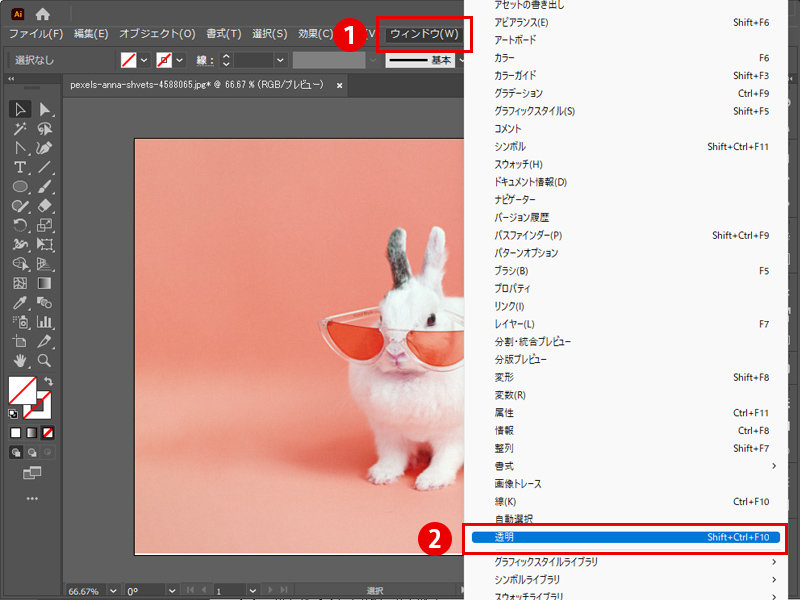
画像を配置して選んだら、「ウィンドウ」メニューの「透明」を選びます。
透明パネルが開くので、「マスク作成」をクリックします。
画像を配置して選んだら、「ウィンドウ」メニューの「透明」を選びます。
透明パネルが開くので、「マスク作成」をクリックします。
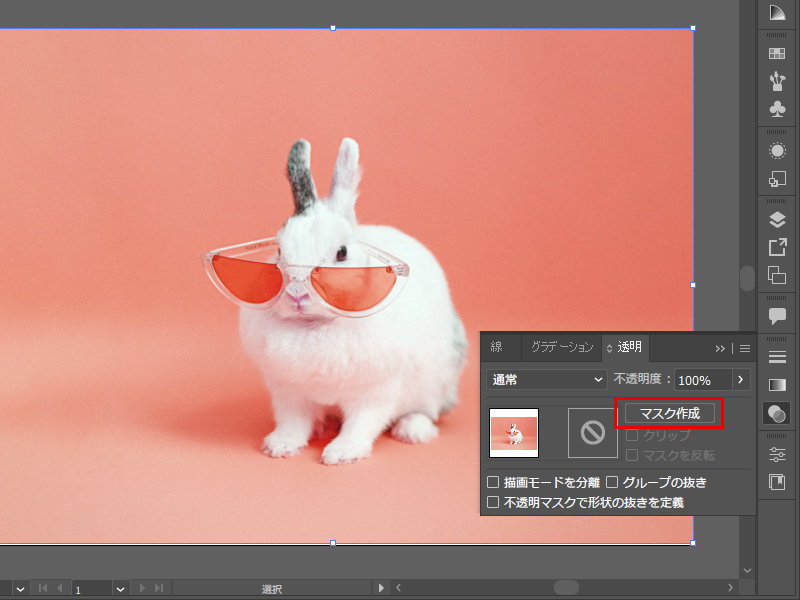
すると、画像が見えなくなります。
消えたわけではありません。
画像全体に、黒いマスクがかかっています。
消えたわけではありません。
画像全体に、黒いマスクがかかっています。

マスクには、決まりが1つあります。
白い所は画像が見え、黒い所は隠れます。
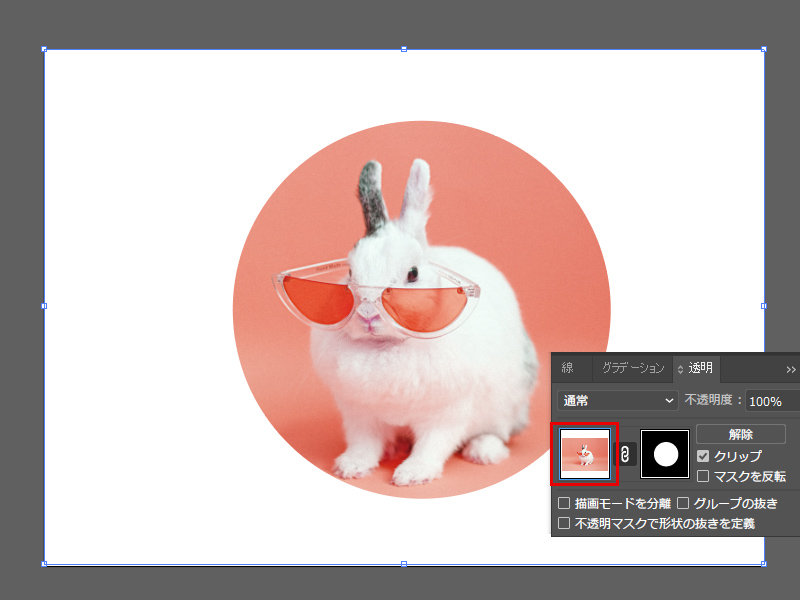
透明パネルの右側のサムネール(マスクの方)を選んで、楕円形ツールで白い円を描きます。
円の中だけ、画像が見えるようになります。
白い所は画像が見え、黒い所は隠れます。
透明パネルの右側のサムネール(マスクの方)を選んで、楕円形ツールで白い円を描きます。
円の中だけ、画像が見えるようになります。

範囲を整えたら、透明パネルの左側のサムネールをクリックします。
これで、マスクの編集が終わります。
これで、マスクの編集が終わります。
イラレで画像を切り抜く方法 その4:ペンツール
最後は、ペンツールです。
ウサギのように形の決まっていないものも、輪郭どおりに切り抜けます。
ツールパネルでペンツールを選び、ウサギの輪郭をなぞります。
ウサギのように形の決まっていないものも、輪郭どおりに切り抜けます。
ツールパネルでペンツールを選び、ウサギの輪郭をなぞります。
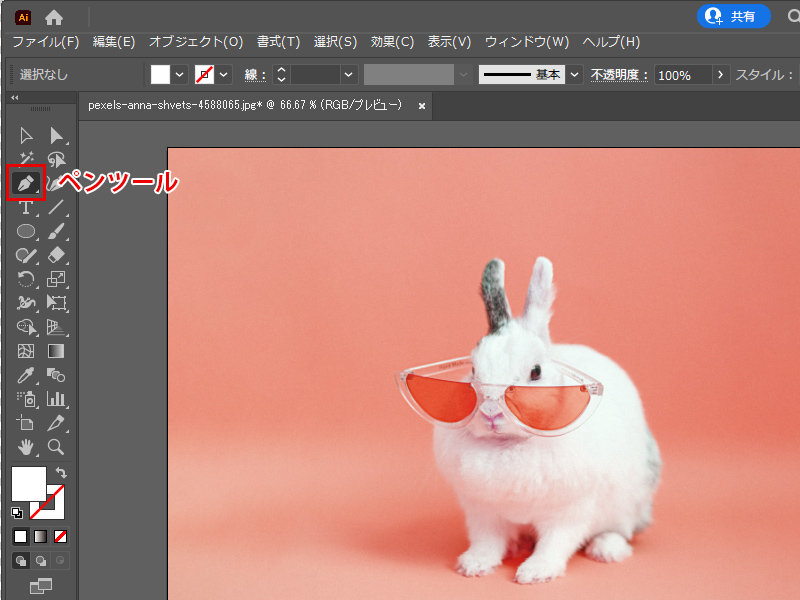
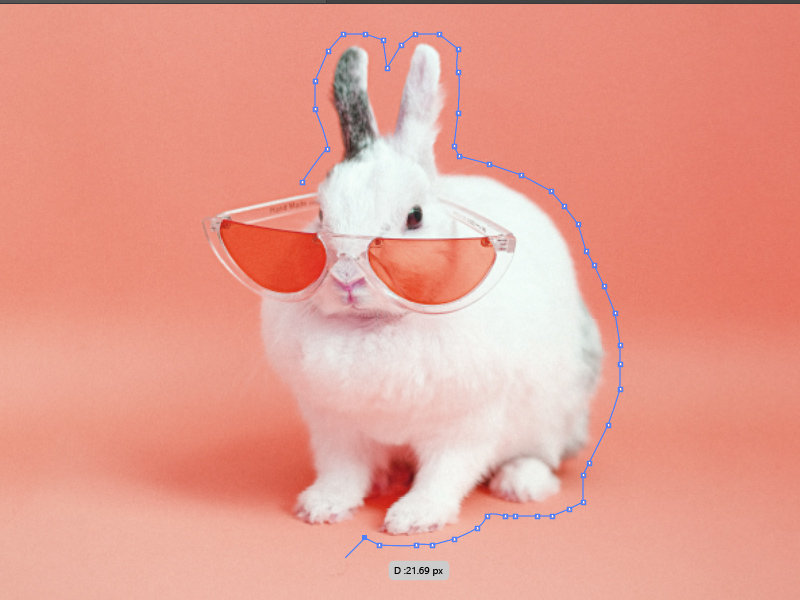
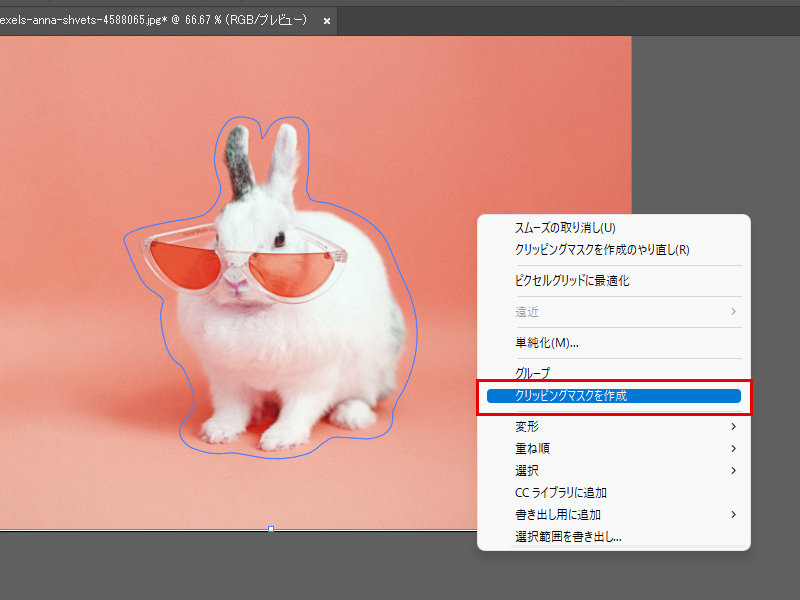
なぞったパスを画像より前面に置いたまま、パスと画像の両方を選びます。
右クリック→「クリッピングマスクを作成」をクリックすると、ウサギの形に切り抜けます。
右クリック→「クリッピングマスクを作成」をクリックすると、ウサギの形に切り抜けます。
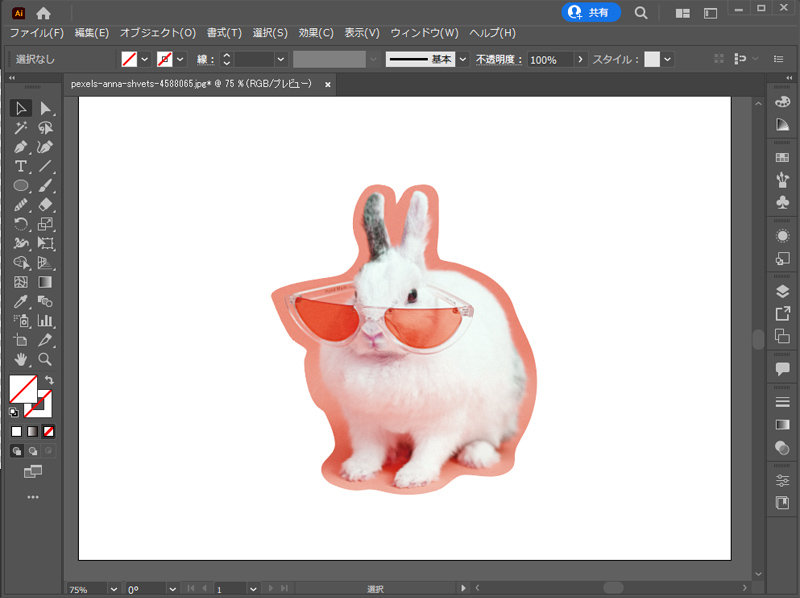
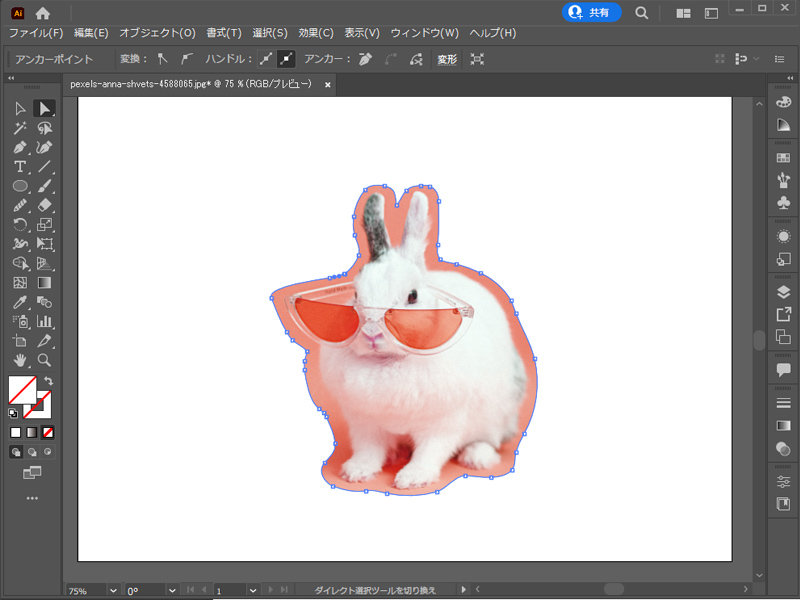
切り抜いた後も、範囲は直せます。
ダイレクト選択ツールで、アンカーポイントを動かします。
ダイレクト選択ツールで、アンカーポイントを動かします。
まとめ
Illustratorで画像を切り抜く方法を、4つ紹介しました。
向いている場面は、次のとおりです。
向いている場面は、次のとおりです。
- 画像の切り抜き機能
- 四角く切り抜くときに。
外側の部分を消すので、後から範囲を広げられません。 - 図形のクリッピングマスク
- 円などの図形の形に切り抜くときに。
元の画像が残るので、後から位置や範囲を直せます。 - 透明パネルのマスク
- 白で描いた形の中だけを見せたいときに。
白い所は画像が見え、黒い所は隠れます。 - ペンツール
- 人物や動物など、決まった形の無いものを輪郭どおりに切り抜くときに。
IMG-flowで働くという選択
この記事を書いているIMG-flowは、大阪のWeb制作会社です。
どんな人と、どんな進め方で仕事をしているのかは、採用ページにまとめています。
クリエイター採用を見る
どんな人と、どんな進め方で仕事をしているのかは、採用ページにまとめています。
この記事は参考になりましたか?
ご回答ありがとうございました