記事一覧
イラストレーターで文字をアウトライン化せずにグラデーションをかける3つの方法
イラストレーターで文字をアウトライン化せずにグラデーションをかける3つの方法
この記事は2022年5月に公開しました。
画面は当時の Illustrator のものです。
今の版では、パネルの並びやメニューの位置が違う場合があります。
画面は当時の Illustrator のものです。
今の版では、パネルの並びやメニューの位置が違う場合があります。
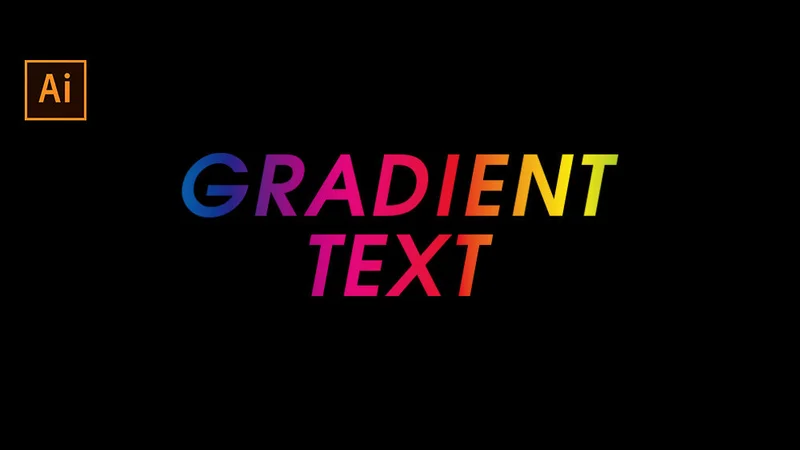
文字に、グラデーションをかけたい。
でも、文字はアウトライン化せずに、後から打ち直せるままにしておきたい。
Illustrator(イラストレーターまたはイラレ)なら、どちらもできます。
方法は、3つあります。
この記事では、「Hello」の文字を使って、1つずつ紹介します。
でも、文字はアウトライン化せずに、後から打ち直せるままにしておきたい。
Illustrator(イラストレーターまたはイラレ)なら、どちらもできます。
方法は、3つあります。
この記事では、「Hello」の文字を使って、1つずつ紹介します。
目次
イラレで文字にグラデーションをかける方法 その1:アピアランス
一つ目は、アピアランスを使う方法です。
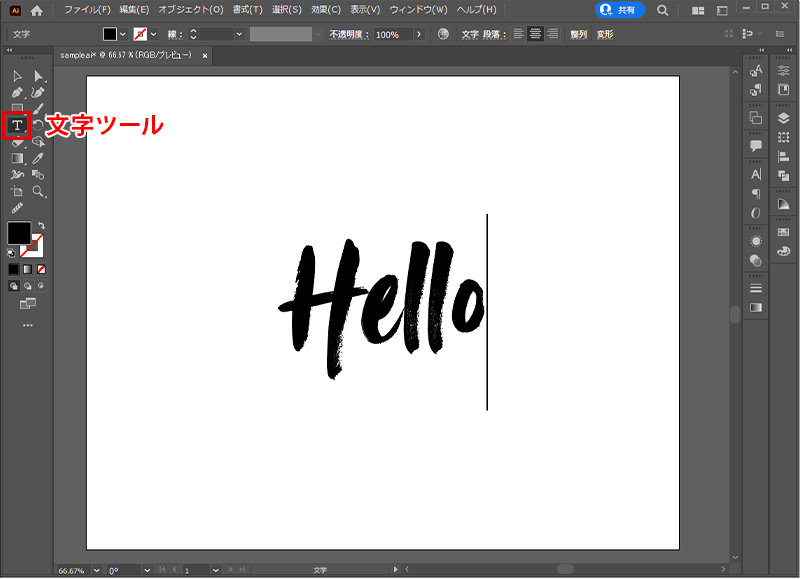
まず、文字ツールでテキストを入力します。
まず、文字ツールでテキストを入力します。
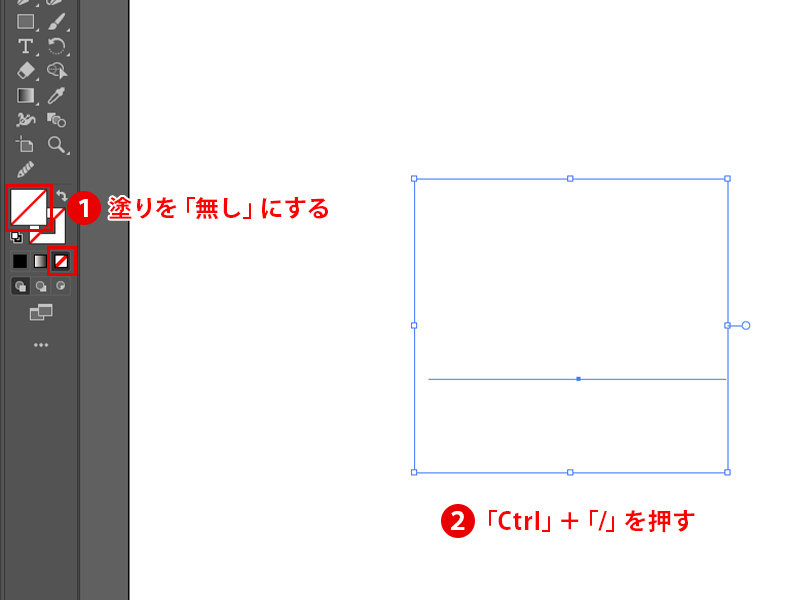
テキストを選んだまま、ツールパネルで塗りを「なし」にします。
次に、「Ctrl」+「/」を押します。
次に、「Ctrl」+「/」を押します。
「Ctrl」+「/」は、アピアランスパネルの「新規塗りを追加」のショートカットです。
文字の上に、新しい塗りが1つ増えます。
文字の上に、新しい塗りが1つ増えます。
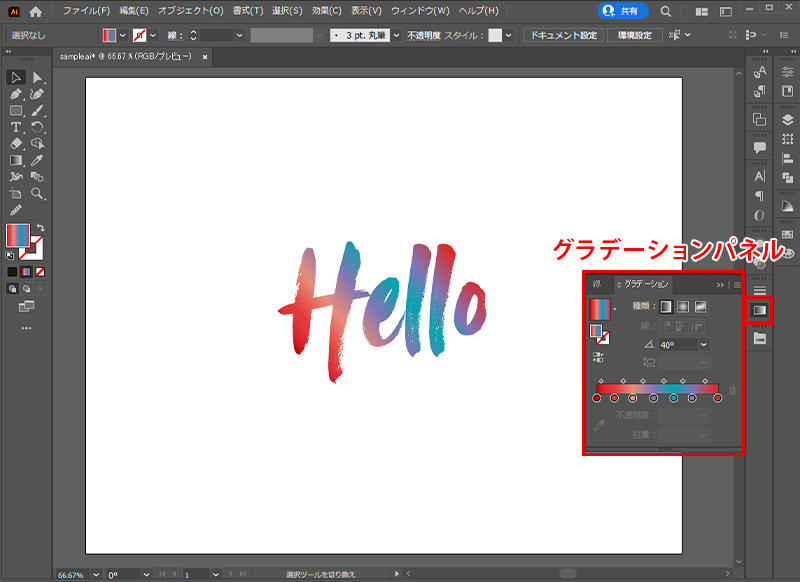
ツールパネルの「グラデーション」をクリックします。
これで、文字にグラデーションがかかります。
これで、文字にグラデーションがかかります。
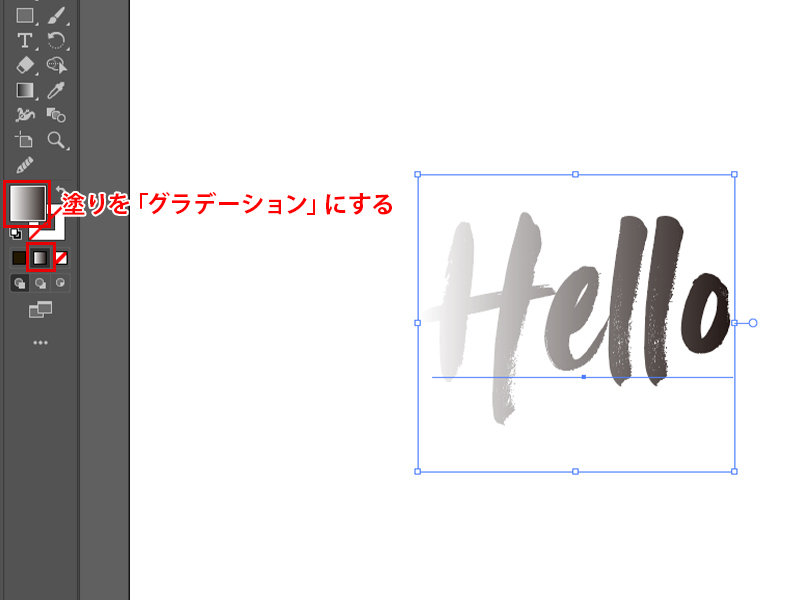
後は、グラデーションパネルで色を変えれば完成です。
イラレで文字にグラデーションをかける方法 その2:クリッピングマスク
二つ目は、クリッピングマスクを使う方法です。
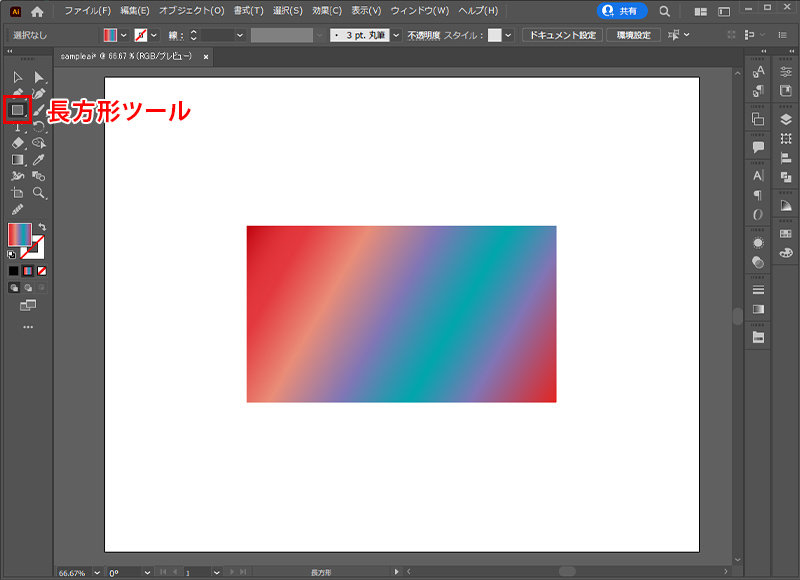
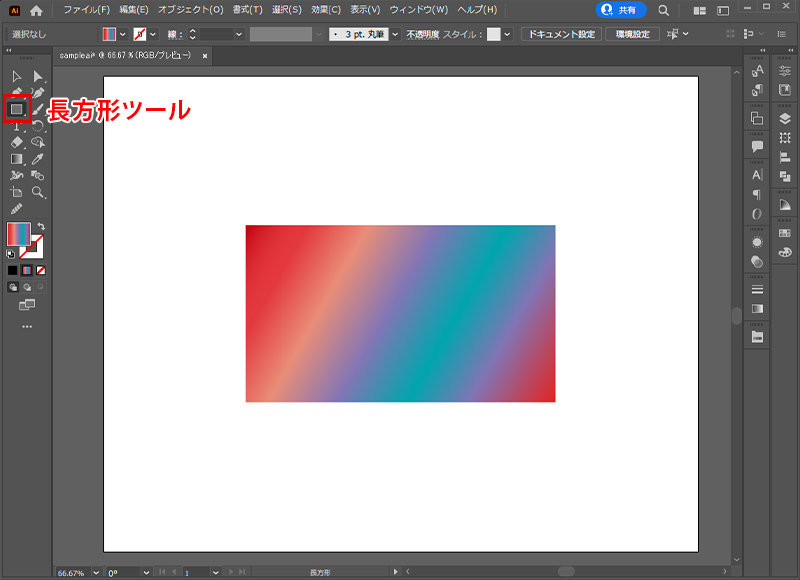
まず、長方形ツールで長方形を描き、グラデーションをかけておきます。
まず、長方形ツールで長方形を描き、グラデーションをかけておきます。
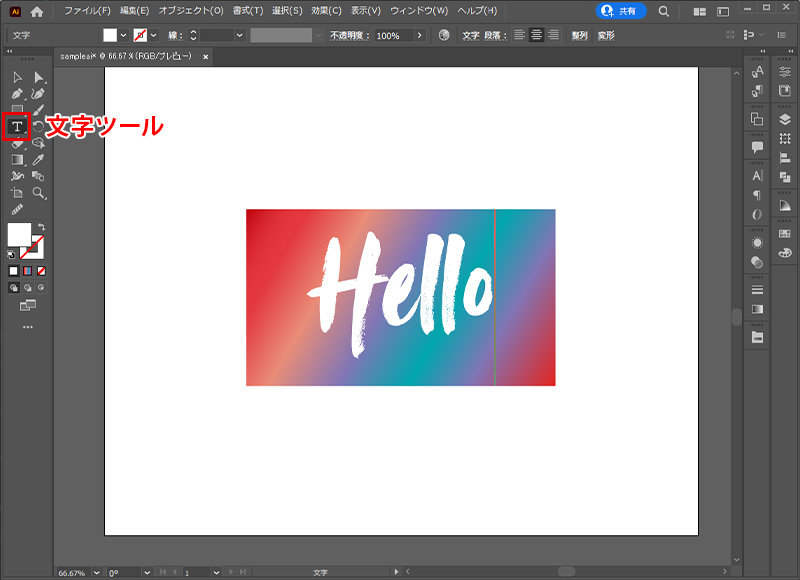
次に、文字ツールでテキストを入力します。
グラデーションの長方形とテキストの両方を選びます。
右クリック→「クリッピングマスクを作成」をクリックします。
右クリック→「クリッピングマスクを作成」をクリックします。
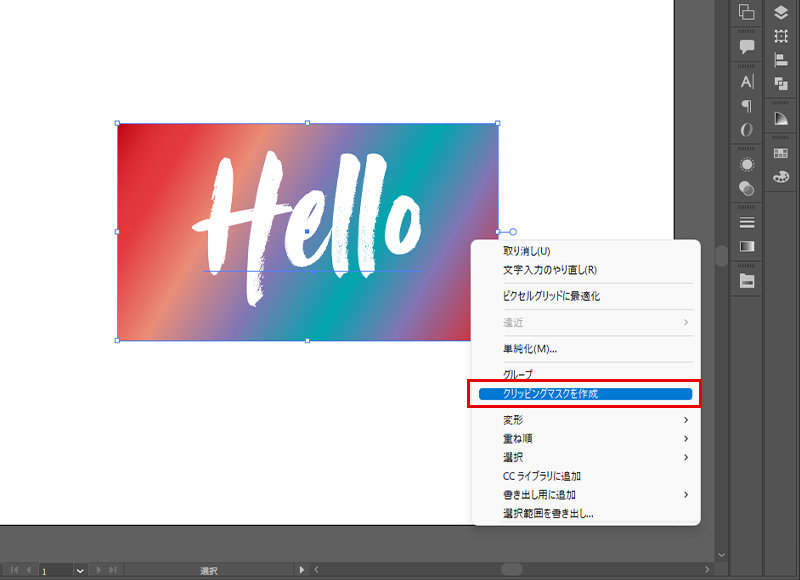
これで、文字にグラデーションがかかります。
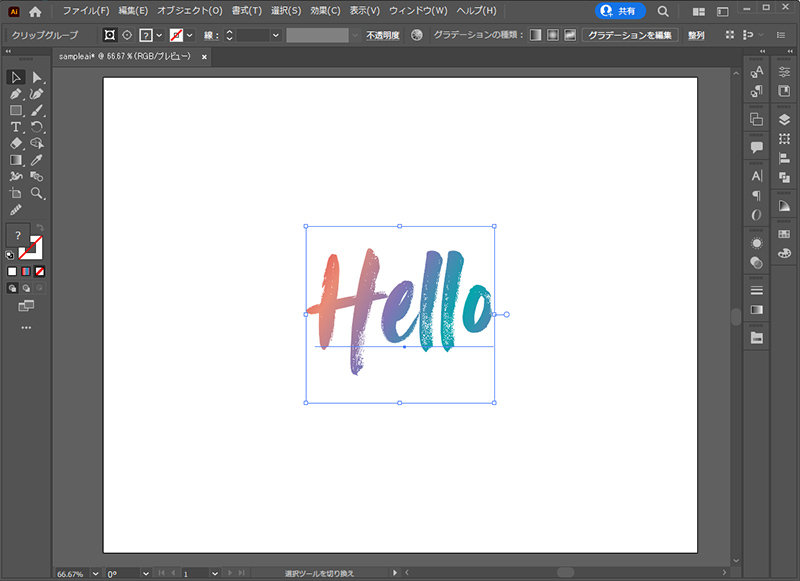
テキストをダブルクリックすると、テキストとグラデーションの長方形の位置やサイズを直せます。
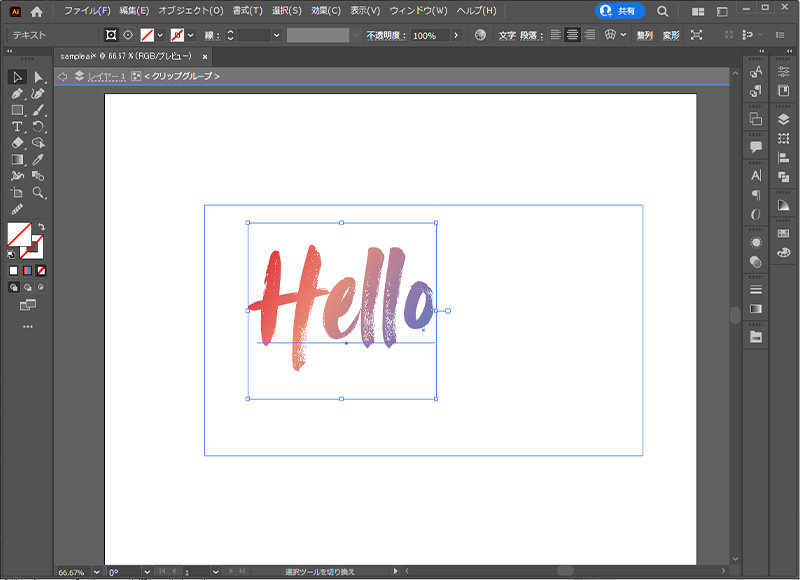
もう一度ダブルクリックすると、テキストの中身を打ち直せます。
編集を終えるときは、「Esc」キーを押します。
編集を終えるときは、「Esc」キーを押します。
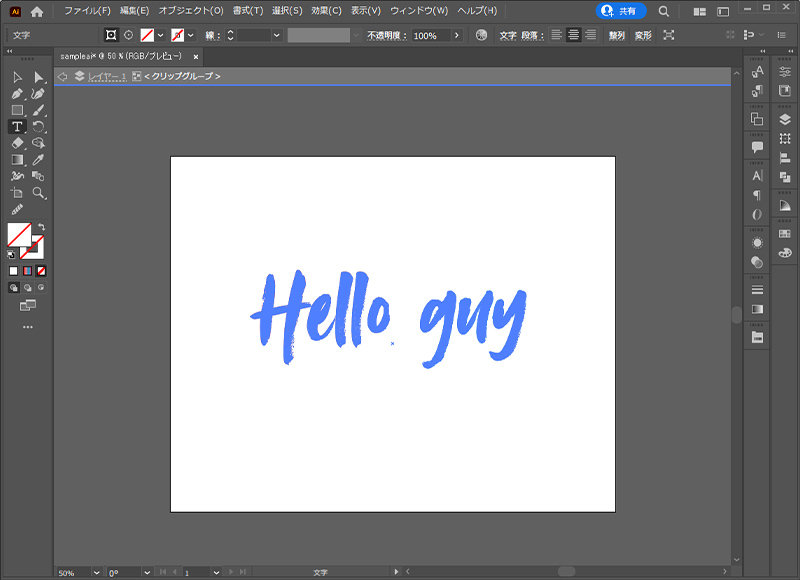
この方法なら、テキストで画像を切り抜くこともできます。
次のように、テキストの下に写真を置いてみます。
次のように、テキストの下に写真を置いてみます。
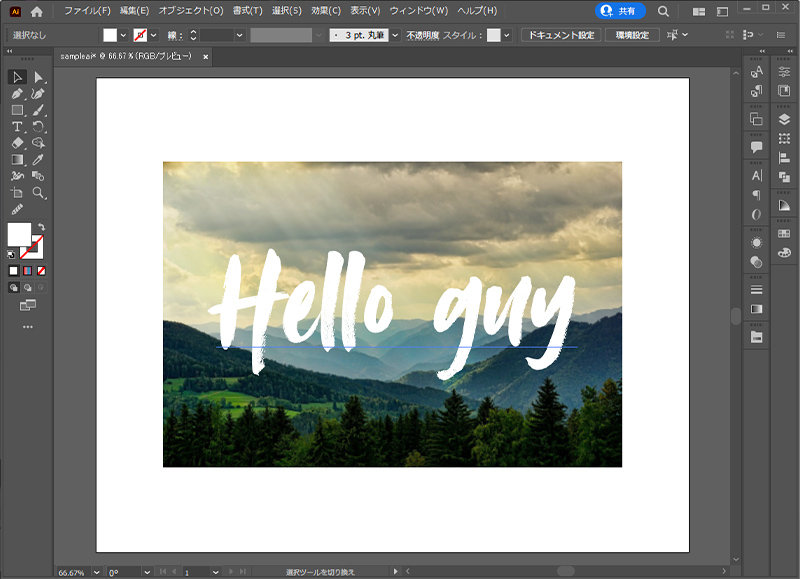
クリッピングマスクを作成すると、写真が文字の形に切り抜けます。
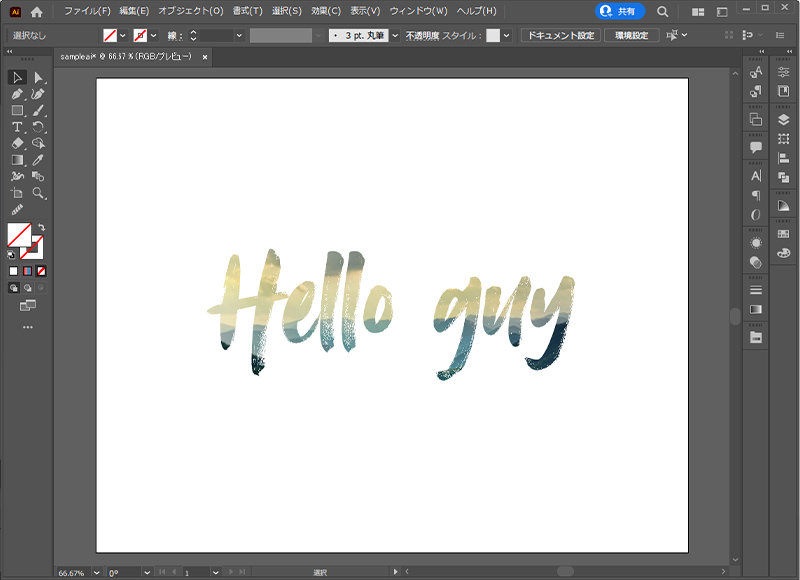
画像を文字で切り抜くと、一気におしゃれな雰囲気になります。
イラレで文字にグラデーションをかける方法 その3:透明パネルのマスク
三つ目は、透明パネルのマスクを使う方法です。
まず、グラデーションの長方形を作ります。
その上に、文字ツールでテキストを入力します。
まず、グラデーションの長方形を作ります。
その上に、文字ツールでテキストを入力します。

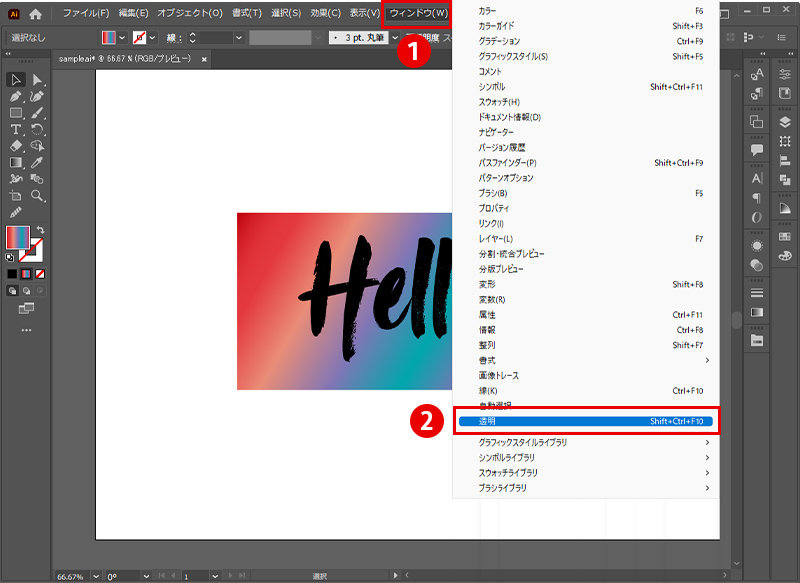
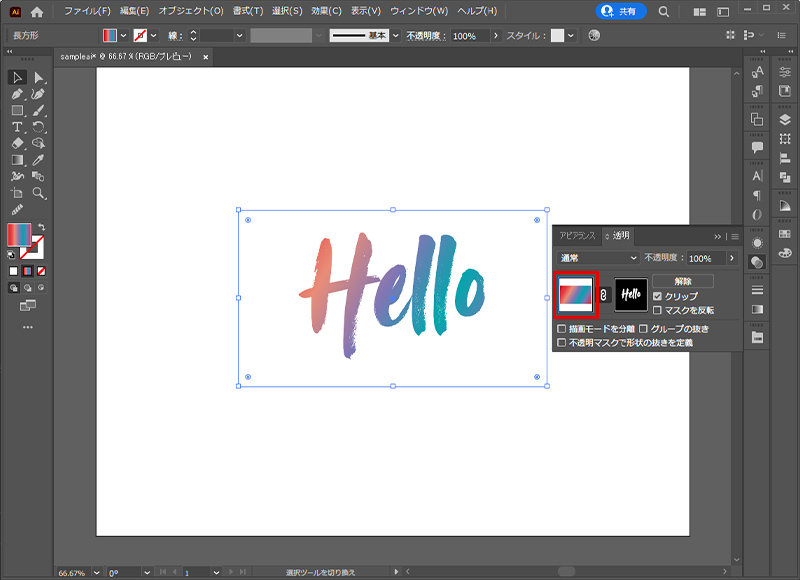
「ウィンドウ」メニューの「透明」を選び、透明パネルを開きます。
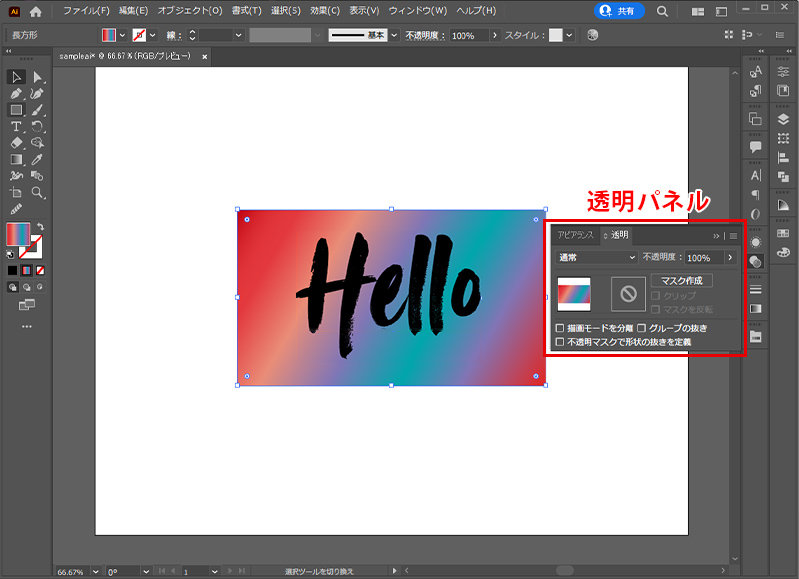
テキストを切り取ります(「Ctrl」+「X」)。
次に、長方形を選んで、透明パネルの「マスク作成」をクリックします。
次に、長方形を選んで、透明パネルの「マスク作成」をクリックします。
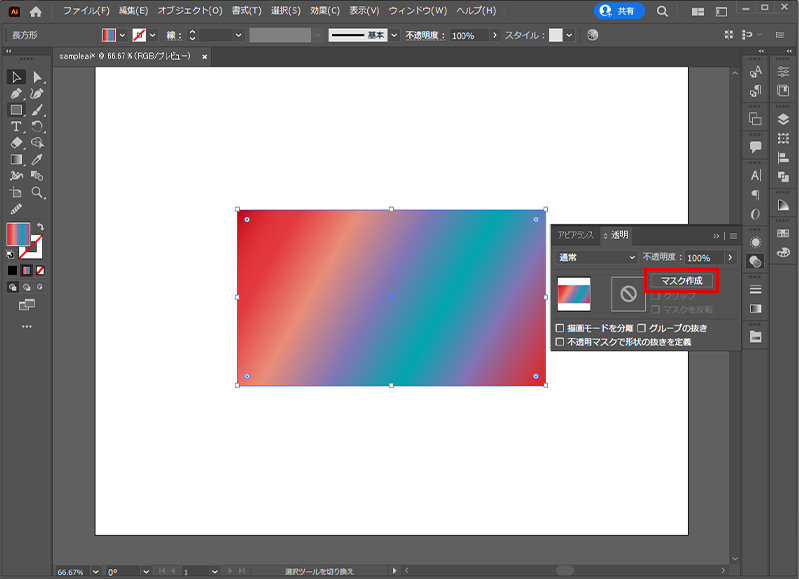
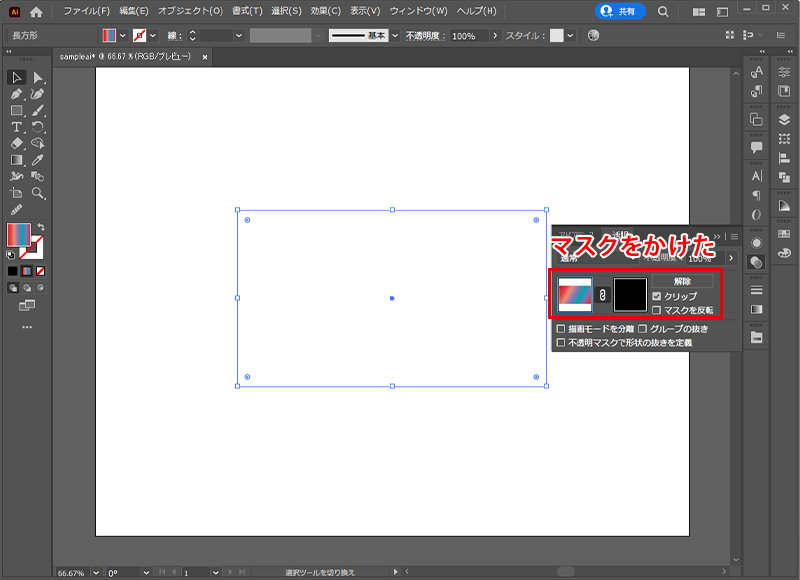
すると、長方形が見えなくなります。
消えたわけではありません。
長方形全体に、黒いマスクがかかっています。
消えたわけではありません。
長方形全体に、黒いマスクがかかっています。
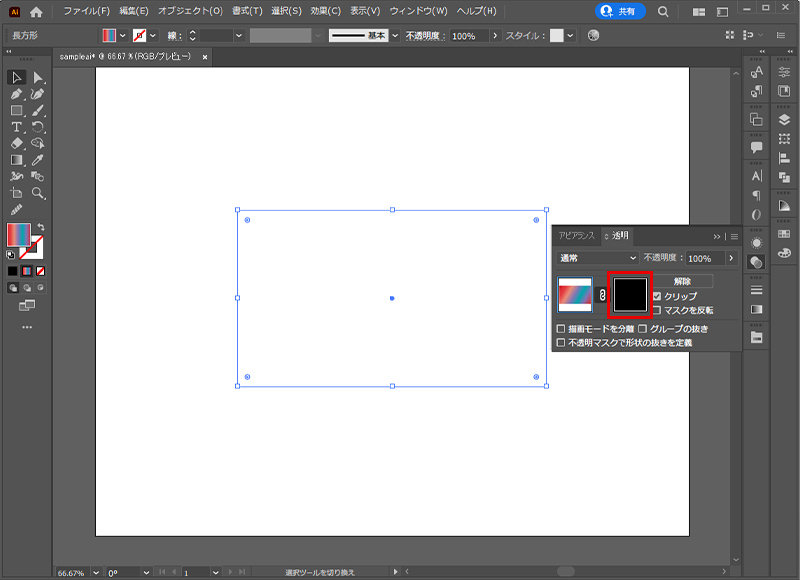
透明パネルのマスクの方(右側のサムネイル)を選びます。
そこへ、先ほど切り取ったテキストを同じ位置に貼り付けます(「Ctrl」+「Shift」+「V」)。
この時点では、まだ何も見えません。
マスクもテキストも、色が黒だからです。
そこへ、先ほど切り取ったテキストを同じ位置に貼り付けます(「Ctrl」+「Shift」+「V」)。
この時点では、まだ何も見えません。
マスクもテキストも、色が黒だからです。
見えるようにする方法は、2つあります。
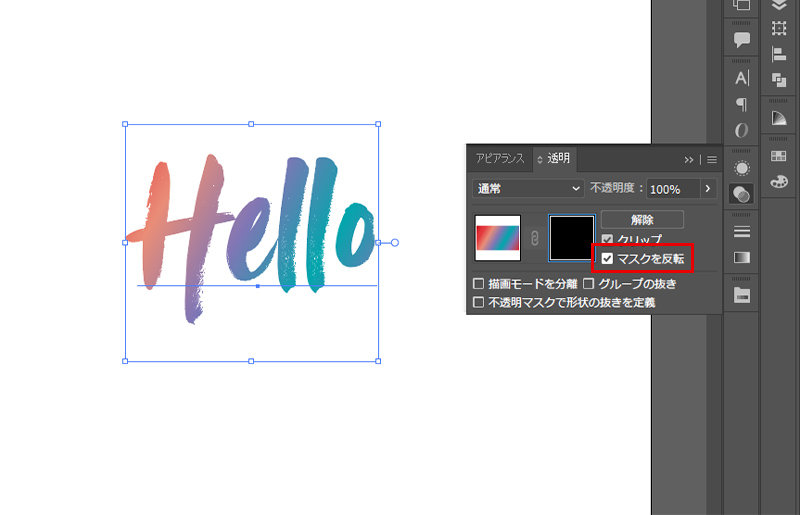
一つは、透明パネルの「マスクを反転」にチェックを入れる方法です。
グラデーションのテキストが見えるようになります。
一つは、透明パネルの「マスクを反転」にチェックを入れる方法です。
グラデーションのテキストが見えるようになります。
もう一つは、貼り付けたテキストを選んだまま、ツールパネルの塗りを「白」にする方法です。
こちらでも、グラデーションのテキストが見えるようになります。
こちらでも、グラデーションのテキストが見えるようになります。

テキストの位置とグラデーションを整えたら、透明パネルの左側のサムネイルをクリックします。
これで、マスクの編集が終わります。
これで、マスクの編集が終わります。
まとめ
Illustratorで、文字をアウトライン化せずにグラデーションをかける方法を、3つ紹介しました。
それぞれの要点は、次のとおりです。
それぞれの要点は、次のとおりです。
- アピアランス
- 塗りを「なし」にして新しい塗りを足し、その塗りをグラデーションにします。
色は、グラデーションパネルで変えます。 - クリッピングマスク
- グラデーションの長方形を、テキストの形で切り抜きます。
ダブルクリックで、位置やサイズ、文字の中身を直せます。
写真を文字の形に切り抜くときにも使えます。 - 透明パネルのマスク
- グラデーションの長方形にマスクを作り、マスクの中にテキストを貼り付けます。
「マスクを反転」にチェックを入れるか、テキストを白にすると見えます。
IMG-flowで働くという選択
この記事を書いているIMG-flowは、大阪のWeb制作会社です。
どんな人と、どんな進め方で仕事をしているのかは、採用ページにまとめています。
クリエイター採用を見る
どんな人と、どんな進め方で仕事をしているのかは、採用ページにまとめています。
この記事は参考になりましたか?
ご回答ありがとうございました