記事一覧
Bitwardenの使い方ガイド 無料で始める安全なパスワード管理
Bitwardenの使い方ガイド 無料で始める安全なパスワード管理
「覚えられないから、どのサイトも同じパスワード」——。そんな方も少なくないかもしれません。
パスワードを使い回していると、1つのサービスから情報が漏れただけで、他のアカウントまで次々に乗っ取られるおそれがあります。
とはいえ、サービス毎に長くて複雑なパスワードを考えて覚えるのは、現実的ではありません。
そこで役に立つのが、パスワード管理ツールです。
覚えるのは「マスターパスワード」1つだけで、他のパスワードはツールが安全に保管し、ログインする時に自動で入力します。
紹介記事「パスワードの使い回しは危険! 専門知識ゼロでできる不正アクセス防止の基本」では、使い回しをやめること、16文字以上の長いパスワードを作ること、二段階認証を設定することを紹介しました。
この記事では、無料でも十分に使えるパスワード管理ツール「Bitwarden(ビットワーデン)」の始め方と、基本の使い方を紹介します。
パスワードを使い回していると、1つのサービスから情報が漏れただけで、他のアカウントまで次々に乗っ取られるおそれがあります。
とはいえ、サービス毎に長くて複雑なパスワードを考えて覚えるのは、現実的ではありません。
そこで役に立つのが、パスワード管理ツールです。
覚えるのは「マスターパスワード」1つだけで、他のパスワードはツールが安全に保管し、ログインする時に自動で入力します。
紹介記事「パスワードの使い回しは危険! 専門知識ゼロでできる不正アクセス防止の基本」では、使い回しをやめること、16文字以上の長いパスワードを作ること、二段階認証を設定することを紹介しました。
この記事では、無料でも十分に使えるパスワード管理ツール「Bitwarden(ビットワーデン)」の始め方と、基本の使い方を紹介します。
記事の中の画面は、2026年10月時点のBitwardenのウェブ保管庫(パソコンのブラウザで開く管理画面)のものです。
目次
Bitwardenとは
Bitwardenは、アメリカのBitwarden社のパスワード管理ツールです。
個人で使うなら、無料のプランでも、保存できるパスワードの数と使える端末の数に制限がありません。
個人で使うなら、無料のプランでも、保存できるパスワードの数と使える端末の数に制限がありません。
- オープンソース
- プログラムの中身(ソースコード)を公開していて、外部の会社による安全性の検査も定期的に受けています。
- ゼロナレッジ暗号化
- データは、自分の端末の中で暗号化してから送ります。
Bitwarden社でも、中身を見ることは出来ません。 - いろいろな端末で使える
- Windows/Mac/Linux、iPhone/Android、主なブラウザで使えて、どの端末でも同じデータを使えます。
- 日本語で使える
- アプリも、ブラウザの拡張機能も、日本語で使えます。
プランの違い
個人で使うプランは、次の3つです。
まずは無料のプランで試して、必要になったら上のプランに変えるのがおすすめです。
まずは無料のプランで試して、必要になったら上のプランに変えるのがおすすめです。
| プラン | 料金 | 主な内容 |
|---|---|---|
| 無料 | 0円 | パスワードの保存と端末の数は無制限、自動入力、パスワードの生成、テキストのSend |
| プレミアム | 年額19.80ドル | 無料の内容+認証コード(TOTP)の保存、パスワードの安全性のレポート、ファイルの添付、緊急アクセス |
| ファミリー | 年額47.88ドル | 最大6人まで、プレミアムの機能を使える。 家族の間でパスワードを共有できる |
料金は2026年10月時点のもので、税別です。
料金は変わることがあるので、最新の金額はBitwardenの料金ページで確かめてください。
料金は変わることがあるので、最新の金額はBitwardenの料金ページで確かめてください。
手順1:アカウントを作る
-
公式サイトを開くBitwardenの公式サイトを開いて、「無料で始める」を押します。
-
メールアドレスと名前を入力するデータの保存先(リージョン)は「米国(US)」か「欧州(EU)」を選べます。
特にこだわりが無ければ、最初の設定のままで問題ありません。 -
届いた確認メールのリンクを開くBitwardenから届いた確認メールのリンクを開きます。
-
マスターパスワードを決めるマスターパスワードを決めると、登録が終わります。
マスターパスワードの決め方
マスターパスワードは、全てのパスワードを守る「金庫の鍵」です。
次の3つを意識して決めると安心です。
次の3つを意識して決めると安心です。
- 長くする:16文字以上にします。
複雑さよりも長さの方が、破られにくさにつながります - 自分だけが知っている文を基にする:身近な文をローマ字や英語にする「パスフレーズ」がおすすめです。
有名な歌詞やことわざをそのまま使うのは避けておくと安心です - 他で使わない:今までに使ったことのあるパスワードは避けます
マスターパスワードは忘れないように
ゼロナレッジ暗号化なので、マスターパスワードを忘れると、Bitwarden社でも元に戻せません。
画面の横に付箋で貼るのは避けて、覚えるまでは紙に書いて、人目に触れない場所に保管しておくと安心です。
画面の横に付箋で貼るのは避けて、覚えるまでは紙に書いて、人目に触れない場所に保管しておくと安心です。
手順2:アプリと拡張機能を入れる
Bitwardenは、使う端末の全てに入れておくと、ぐっと便利になります。
同じアカウントでログインすれば、データは自動で同期します。
パソコンでは、まずブラウザの拡張機能を入れるのがおすすめです。
ログイン画面での自動入力は、主にこの拡張機能が受け持ちます。
同じアカウントでログインすれば、データは自動で同期します。
パソコンでは、まずブラウザの拡張機能を入れるのがおすすめです。
ログイン画面での自動入力は、主にこの拡張機能が受け持ちます。
| 使う場所 | 入れ方 |
|---|---|
| パソコンのブラウザ | Chromeウェブストア/Firefoxのアドオン/Edgeのアドオン/Mac App Store(Safari)で「Bitwarden」を検索 |
| パソコンのアプリ | 公式サイトのダウンロードページから入れる |
| iPhone/iPad | App Storeで「Bitwarden」を検索 |
| Android | Google Playで「Bitwarden」を検索 |
スマホでは、アプリを入れた後に、端末の設定で「自動入力」をオンにします。
- iPhone:「設定」→「一般」→「自動入力とパスワード」で、Bitwardenをオンにする
- Android:「設定」→「パスワードと自動入力」で、Bitwardenを選ぶ
メニューの名前は、OSのバージョンや機種によって少し違います。
見つからない時は、設定の画面で「自動入力」と検索してみてください。
見つからない時は、設定の画面で「自動入力」と検索してみてください。
手順3:基本の使い方
今あるパスワードをまとめて取り込む
ChromeやEdgeなどのブラウザに保存してあるパスワードは、まとめて移せます。
-
ブラウザからCSVファイルで書き出すブラウザのパスワード管理画面から、保存してあるパスワードをCSVファイルに書き出します(エクスポート)。
-
Bitwardenのウェブ保管庫にログインするウェブ保管庫は、パソコンのブラウザで開く管理画面です。
-
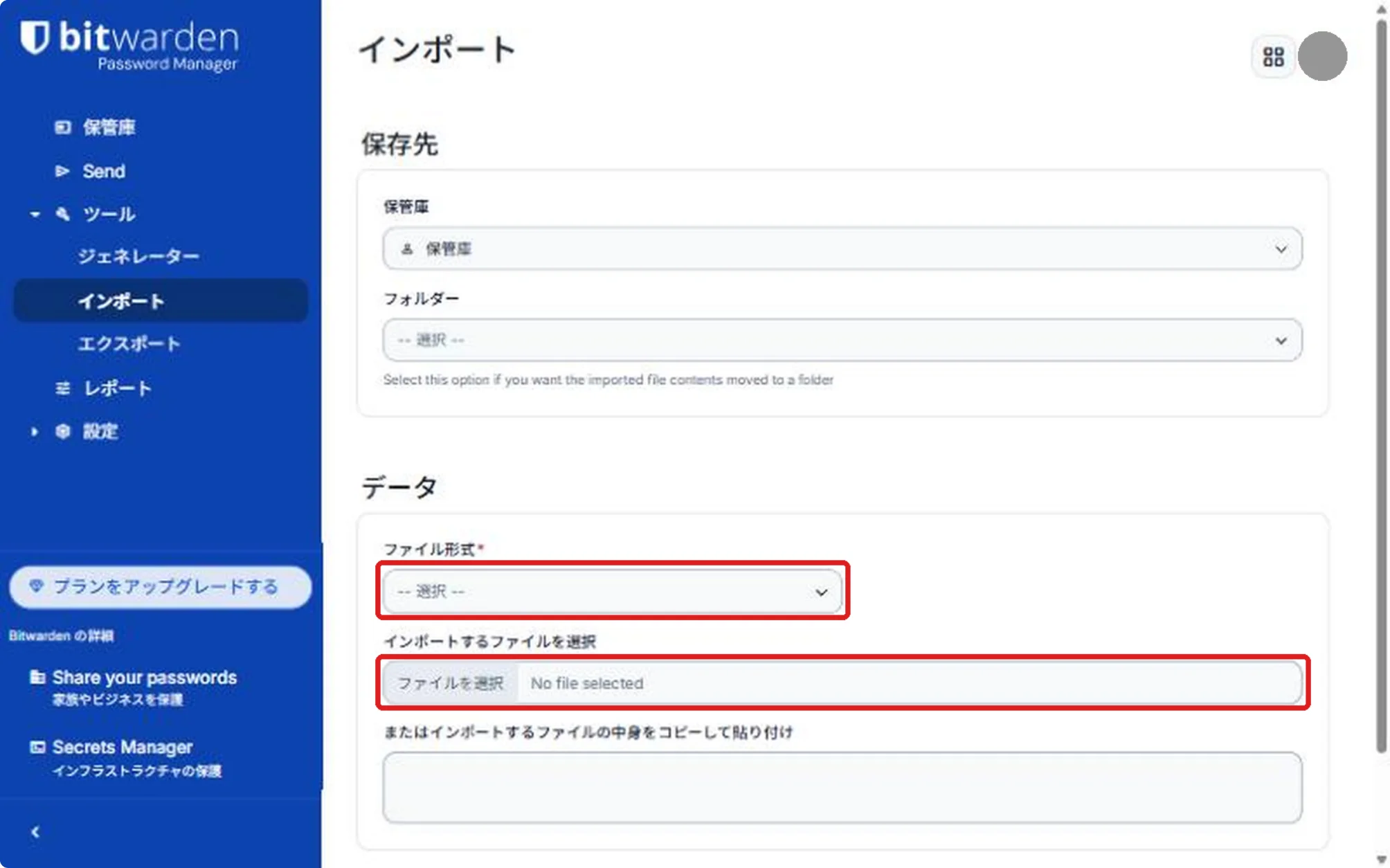
CSVファイルを読み込む左のメニューの「ツール」→「インポート」を開きます。
「ファイル形式」で移す元のブラウザ(例:Chrome(csv))を選んで、CSVファイルを読み込みます。 -
CSVファイルを削除する取り込みが終わったら、CSVファイルは削除しておきます。
パスワードが、暗号化されないままの文字で書かれているからです。
移した後に、ブラウザとBitwardenの両方から「保存しますか」と聞かれて煩わしい時は、ブラウザ側の保存する機能をオフにすると、すっきりします。
ログイン情報を保存する
拡張機能を入れた状態でいつも通りログインすると、「このログインを保存しますか?」と聞かれます。
「保存」を押すだけで、登録が終わります。
自分で追加する時は、アプリの「+」ボタンから、名前/ID/パスワード/URLを入力します。
ログイン情報の他に、クレジットカード、住所などの個人情報、人に見せたくないメモも保存できます。
「保存」を押すだけで、登録が終わります。
自分で追加する時は、アプリの「+」ボタンから、名前/ID/パスワード/URLを入力します。
ログイン情報の他に、クレジットカード、住所などの個人情報、人に見せたくないメモも保存できます。
自動入力でログインする
ログインの画面を開くと、入力欄にBitwardenの候補が出ます。
選ぶだけで、IDとパスワードが入ります。
キーボードのショートカット(Windowsは
選ぶだけで、IDとパスワードが入ります。
キーボードのショートカット(Windowsは
Ctrl + Shift + L、Macは Cmd + Shift + L)でも入力できます。安全なパスワードを作る
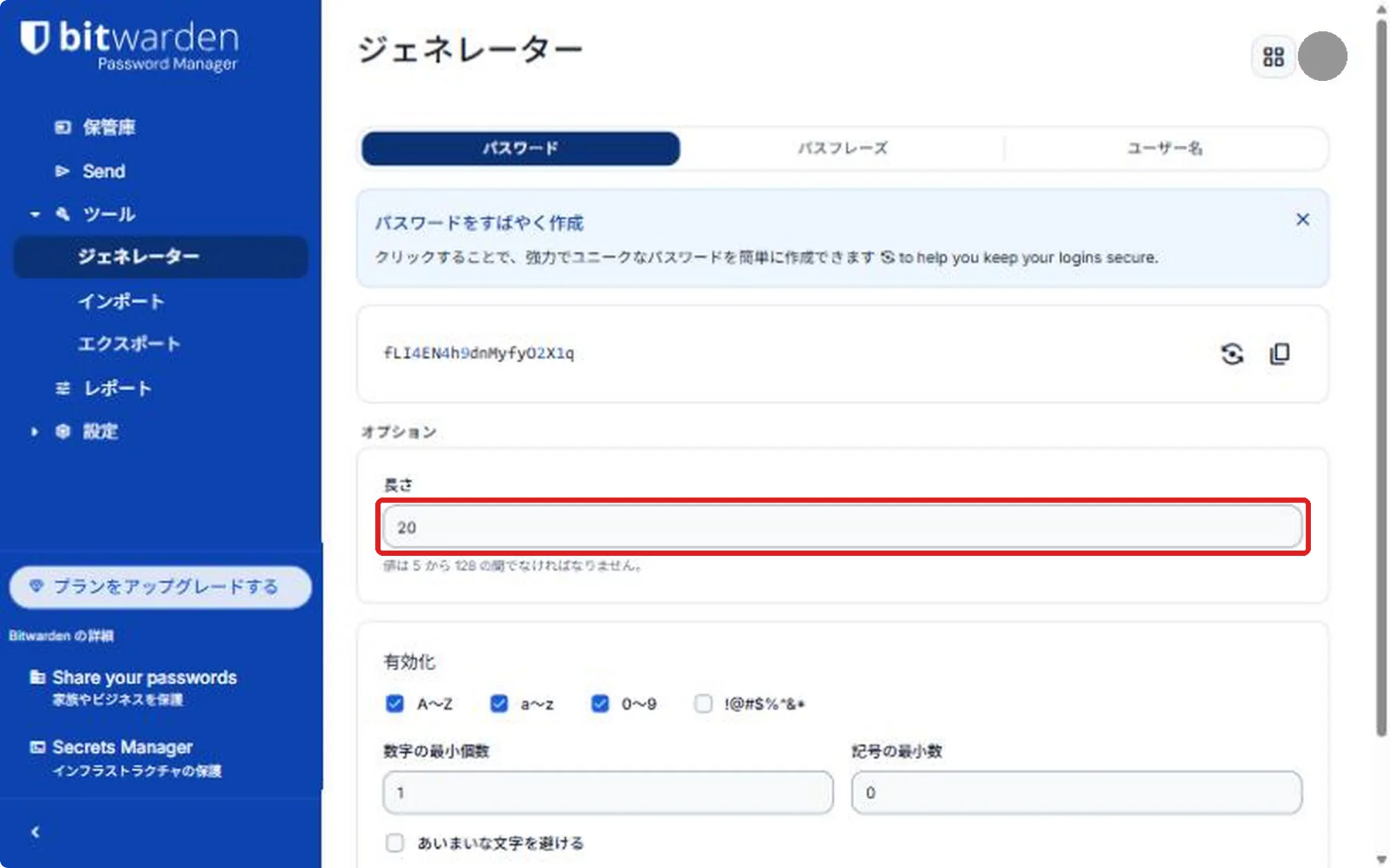
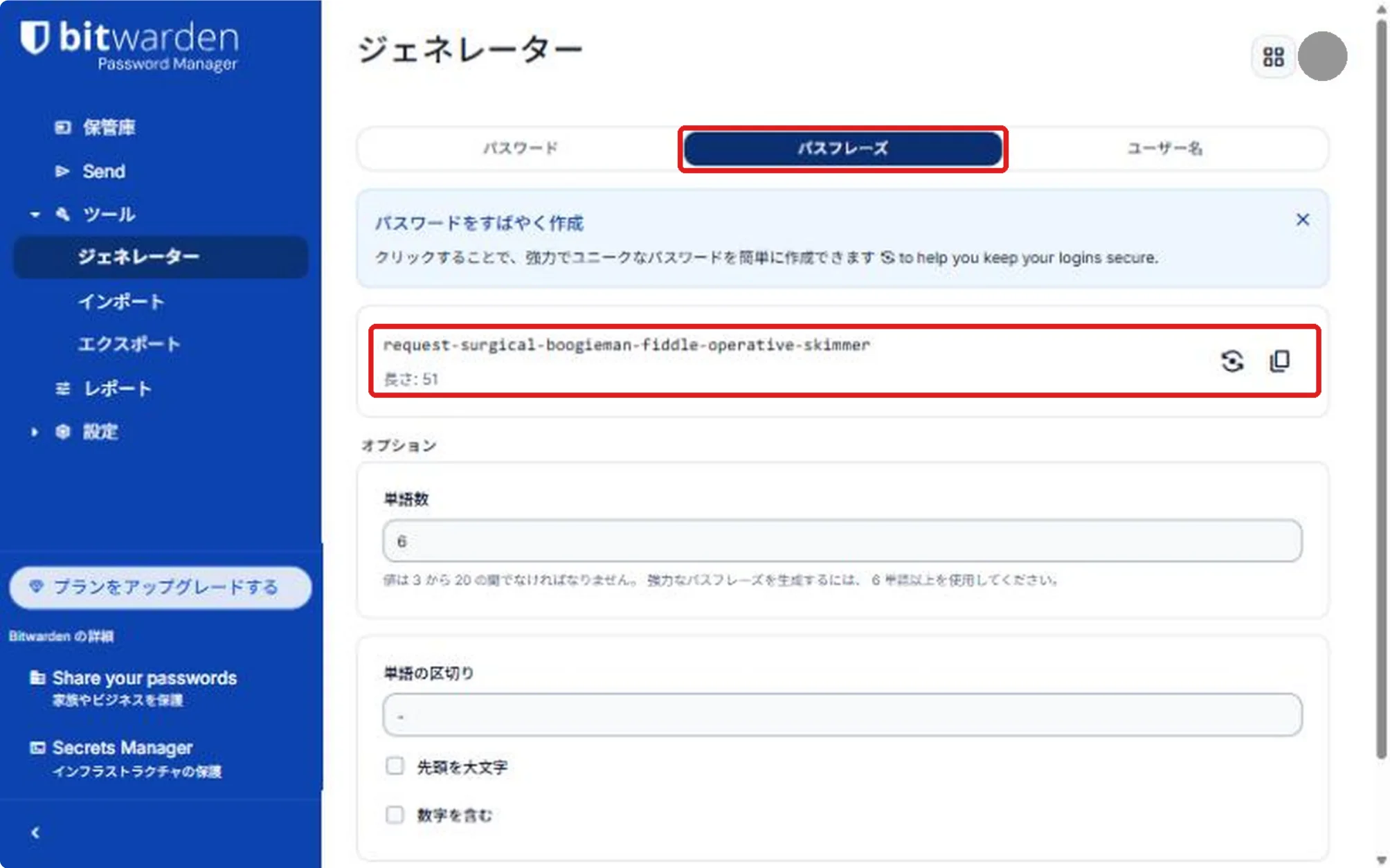
新しいサービスに登録する時は、Bitwardenの「ジェネレーター」が便利です。
16文字以上のパスワードを、ボタン1つで作れます。
自分で覚えなくて良いパスワードは意味の無い文字の並びで、覚えておきたいものは「パスフレーズ」の形で、と使い分けることも出来ます。
16文字以上のパスワードを、ボタン1つで作れます。
自分で覚えなくて良いパスワードは意味の無い文字の並びで、覚えておきたいものは「パスフレーズ」の形で、と使い分けることも出来ます。
手順4:安全性をさらに高める設定
基本の使い方に慣れたら、次の設定もしておくと安心です。
中でも2段階認証は、設定しておくと特に安心です。
中でも2段階認証は、設定しておくと特に安心です。
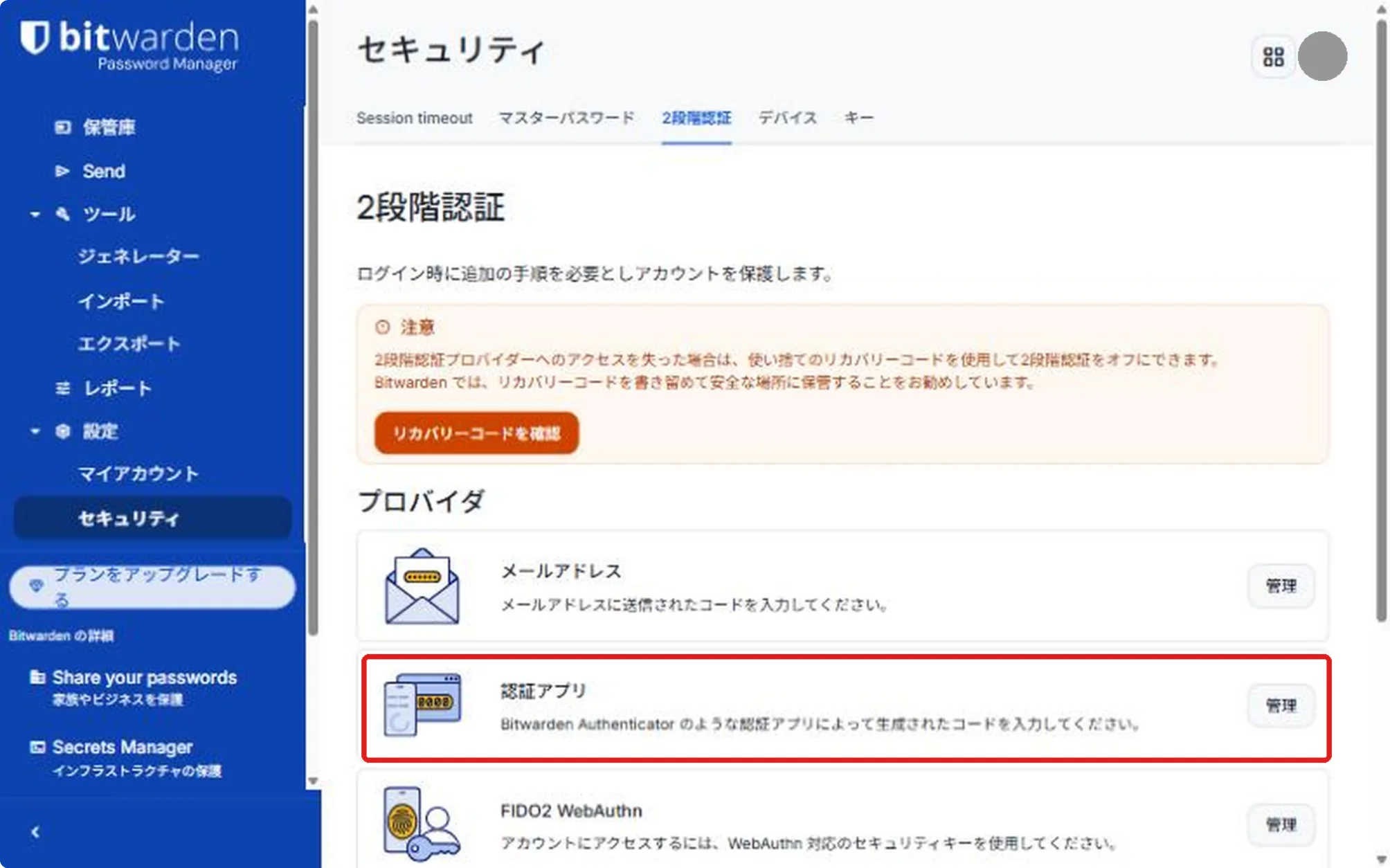
2段階認証を有効にする
二段階認証は、Bitwarden自体にも設定しておくと安心です(Bitwardenの画面では「2段階認証」と表示します)。
万一マスターパスワードが知られても、他の人のログインを防げます。
ウェブ保管庫の「設定」→「セキュリティ」→「2段階認証」から設定できます。
Google AuthenticatorやMicrosoft Authenticatorなどの、認証アプリを使う方法が手軽です。
万一マスターパスワードが知られても、他の人のログインを防げます。
ウェブ保管庫の「設定」→「セキュリティ」→「2段階認証」から設定できます。
Google AuthenticatorやMicrosoft Authenticatorなどの、認証アプリを使う方法が手軽です。
リカバリーコードを保管する
2段階認証を設定すると、リカバリーコードを確かめられます。
スマホを無くした時の命綱になるので、印刷して、マスターパスワードとは別の場所に保管しておくと安心です。
スマホを無くした時の命綱になるので、印刷して、マスターパスワードとは別の場所に保管しておくと安心です。
ロックと生体認証を設定する
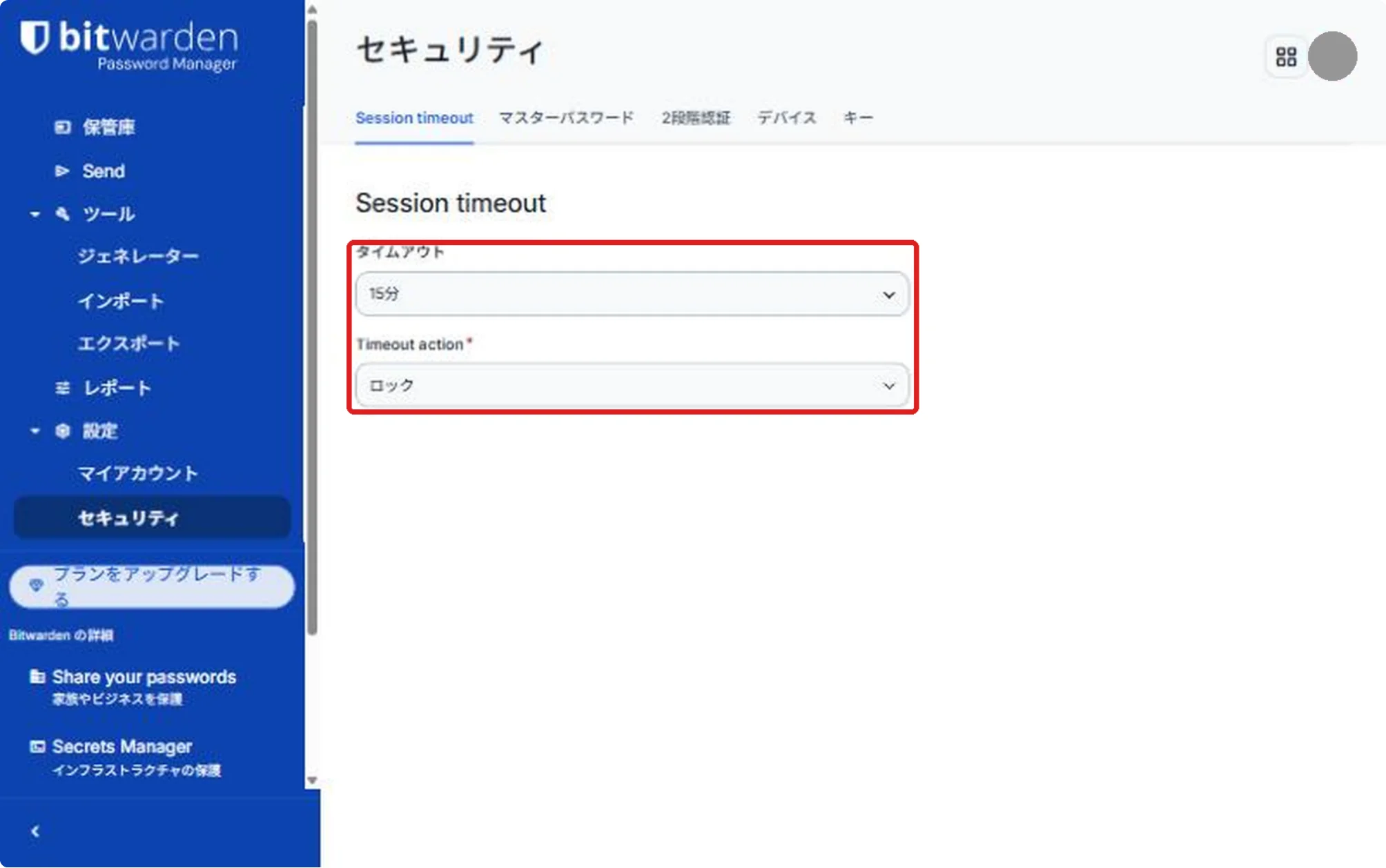
しばらく操作しないと保管庫にロックがかかるように、タイムアウトを設定します。
ウェブ保管庫では、「設定」→「セキュリティ」→「Session timeout」です。
スマホでは、顔認証や指紋認証でロックを外せるようにすると、安全と便利さを両立できます。
ウェブ保管庫では、「設定」→「セキュリティ」→「Session timeout」です。
スマホでは、顔認証や指紋認証でロックを外せるようにすると、安全と便利さを両立できます。
パスキーも保存できる
Bitwardenは、パスワードに代わる新しいログインの方法「パスキー」の保存にも対応しています。
対応しているサイトでパスキーを作る時にBitwardenを選べば、他の端末でもそのパスキーでログイン出来ます。
対応しているサイトでパスキーを作る時にBitwardenを選べば、他の端末でもそのパスキーでログイン出来ます。
Sendで情報を安全に渡す
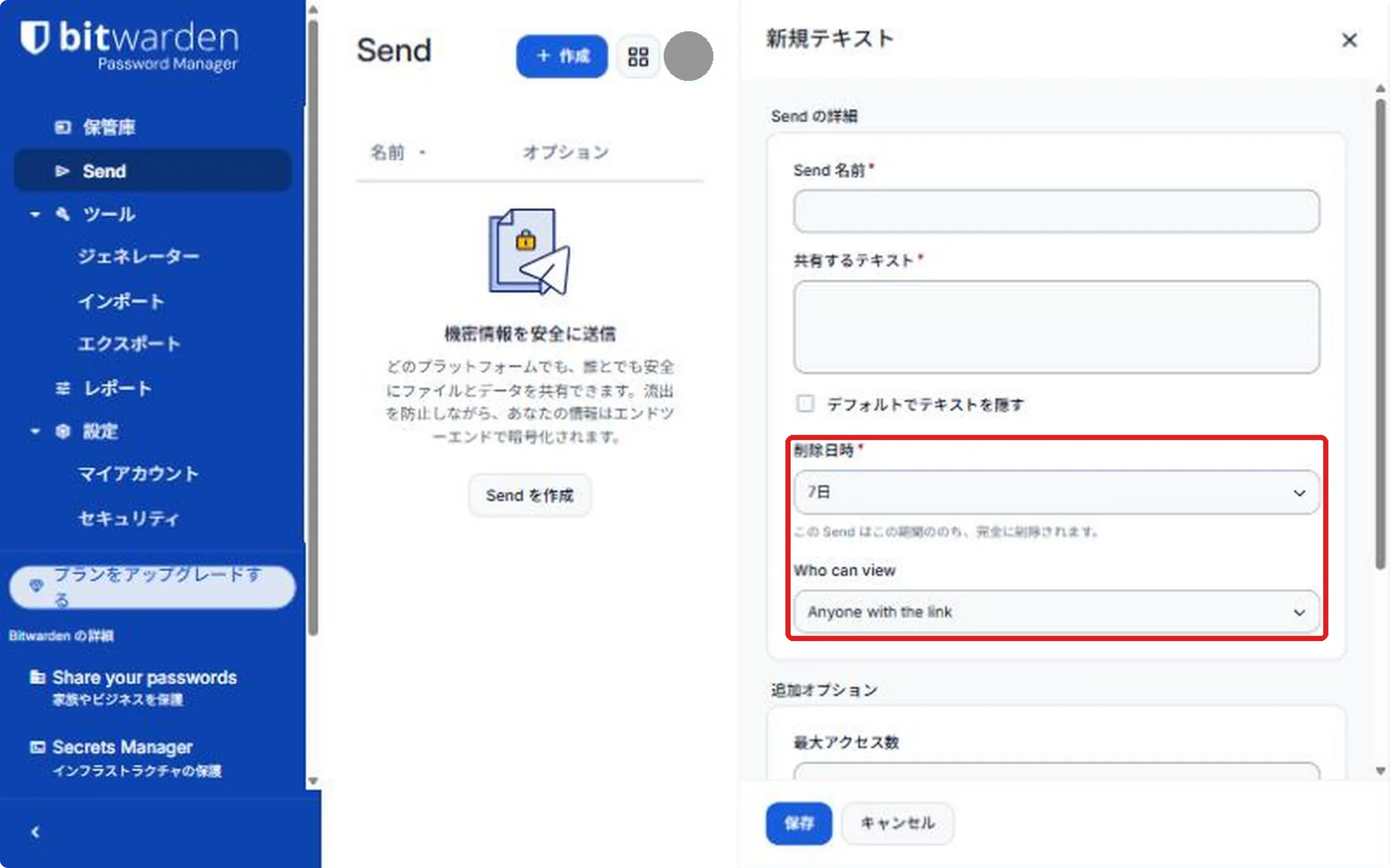
「Send」は、テキストやファイルを、暗号化したリンクで渡せる機能です。
左のメニューの「Send」→「作成」→「テキスト」から作れます。
消える日時や、開ける回数の上限を決められるので、Wi-Fiのパスワードを家族に渡す時などに便利です。
ファイルを送るのは、有料のプランの機能です。
左のメニューの「Send」→「作成」→「テキスト」から作れます。
消える日時や、開ける回数の上限を決められるので、Wi-Fiのパスワードを家族に渡す時などに便利です。
ファイルを送るのは、有料のプランの機能です。
よくある質問
パスワードを1か所にまとめるのは、かえって危なくないですか?
保管庫の中身は、マスターパスワードが無ければ読めない形で暗号化してあります。
強いマスターパスワードと2段階認証を組み合わせれば、パスワードを使い回すよりも、ずっと安全です。
強いマスターパスワードと2段階認証を組み合わせれば、パスワードを使い回すよりも、ずっと安全です。
マスターパスワードを忘れたら、どうなりますか?
保存したデータは、元に戻せません。
アカウントを削除して、作り直すことになります。
マスターパスワードの保管と、定期的なエクスポート(暗号化した形式がおすすめ)で備えておくと安心です。
アカウントを削除して、作り直すことになります。
マスターパスワードの保管と、定期的なエクスポート(暗号化した形式がおすすめ)で備えておくと安心です。
ブラウザのパスワードを保存する機能と、何が違いますか?
どちらも、パスワードを保存して自動で入力できる便利な仕組みです。
普段1つのブラウザだけを使うなら、ブラウザの保存する機能でも十分に役立ちます。
ChromeとSafariを使い分けている、パソコンとスマホで別のブラウザを使っているなど、違う環境で同じパスワードを使いたい時は、Bitwardenが便利です。
普段1つのブラウザだけを使うなら、ブラウザの保存する機能でも十分に役立ちます。
ChromeとSafariを使い分けている、パソコンとスマホで別のブラウザを使っているなど、違う環境で同じパスワードを使いたい時は、Bitwardenが便利です。
仕事でも使えますか?
チーム向けの「Teams」「Enterprise」プランがあり、メンバーの間で安全にパスワードを共有できます。
ただし、会社のアカウントを個人の保管庫で管理する前に、社内の決まりを確かめておくと安心です。
ただし、会社のアカウントを個人の保管庫で管理する前に、社内の決まりを確かめておくと安心です。
保存したパスワードは、定期的に変えた方が良いですか?
漏れた形跡が無ければ、定期的に変える必要はありません。
サービスから「情報が漏れた」と連絡があった時に、そのサービスのパスワードだけを、ジェネレーターで新しいものに変えます。
サービスから「情報が漏れた」と連絡があった時に、そのサービスのパスワードだけを、ジェネレーターで新しいものに変えます。
まとめ
Bitwardenを使えば、「サービス毎に違う、強いパスワード」を、無料で無理なく使い分けられます。
始め方を振り返ると、次の4つの手順です。
始め方を振り返ると、次の4つの手順です。
- アカウントを作り、強いマスターパスワードを決める
- パソコンとスマホに、アプリと拡張機能を入れる
- 今あるパスワードを取り込み、自動入力で使ってみる
- 2段階認証を設定し、リカバリーコードを保管する
いきなり全てのパスワードを変える必要はありません。
まずは、メールやネットバンキングなど大事なアカウントのうち、パスワードを使い回しているものから、少しずつ切り替えてみてください。
まずは、メールやネットバンキングなど大事なアカウントのうち、パスワードを使い回しているものから、少しずつ切り替えてみてください。
この記事は参考になりましたか?
ご回答ありがとうございました