記事一覧
共有アカウントの2段階認証 Bitwardenで複数人が同じ認証コードを使う方法
共有アカウントの2段階認証 Bitwardenで複数人が同じ認証コードを使う方法
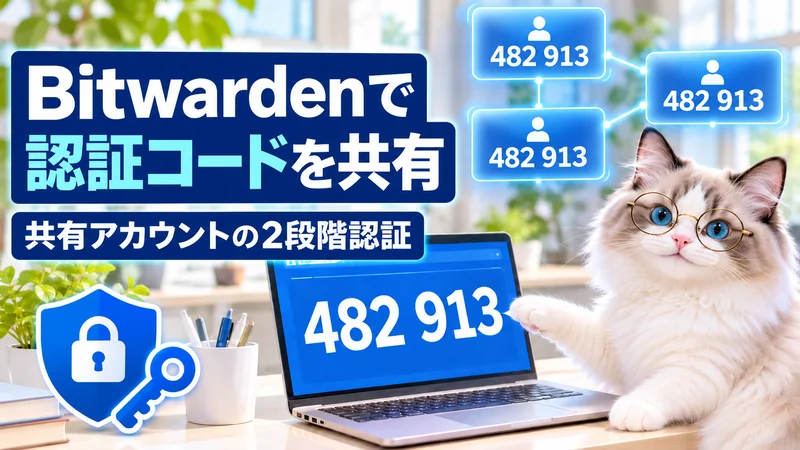
会社の「info@」「support@」のように、複数人で使うアカウントがあります。
2段階認証をオンにすると、困るのが認証コードです。
コードが出るのは、設定した人のスマホだけ。
その人が休めば、誰もログイン出来ません。
記事「共有アカウントの2段階認証 Ente Authで複数人が同じ認証コードを使う方法」では、無料の認証アプリ「Ente Auth」で共有する方法を紹介しました。
一人一人が自分のEnteアカウントのまま、必要な認証コードだけをQRコードで受け取る形です。
この記事では、パスワード管理ツール「Bitwarden」の組織の機能で、パスワードと認証コードを、複数人でまとめて共有する方法を紹介します。
既にBitwardenでパスワードを共有している職場や、パスワードも一緒に管理したい職場に向いています。
Bitwardenの始め方は、記事「Bitwardenの使い方ガイド 無料で始める安全なパスワード管理」で紹介しています。
2段階認証をオンにすると、困るのが認証コードです。
コードが出るのは、設定した人のスマホだけ。
その人が休めば、誰もログイン出来ません。
記事「共有アカウントの2段階認証 Ente Authで複数人が同じ認証コードを使う方法」では、無料の認証アプリ「Ente Auth」で共有する方法を紹介しました。
一人一人が自分のEnteアカウントのまま、必要な認証コードだけをQRコードで受け取る形です。
この記事では、パスワード管理ツール「Bitwarden」の組織の機能で、パスワードと認証コードを、複数人でまとめて共有する方法を紹介します。
既にBitwardenでパスワードを共有している職場や、パスワードも一緒に管理したい職場に向いています。
Bitwardenの始め方は、記事「Bitwardenの使い方ガイド 無料で始める安全なパスワード管理」で紹介しています。
 とら(Web担当)
ラグ先生、info@ のログインで、また認証コードを聞かれました。
コードが出るスマホを持っている人が、今日は休みで……。
 ラグ先生(制作会社のエンジニア)
パスワードを入れているBitwardenに、認証コードも入れておくと、誰でも出せますよ。
とら(Web担当)
Bitwardenで、認証コードまで出せるんですか?
目次
Bitwardenで共有すると何が良いか
Bitwardenには、「組織」という機能があります。
会社などで使う、共有の保管庫です。
ここに、共有するアカウントのログイン情報を入れておくと、次の4つが楽になります。
会社などで使う、共有の保管庫です。
ここに、共有するアカウントのログイン情報を入れておくと、次の4つが楽になります。
- 一人一人が自分のアカウントで使える
- 使う人は、それぞれ自分のBitwardenのアカウントでログインします。
共有するアカウントのパスワードを、誰かに聞く必要はありません。
パスワードや2段階認証のコードを、人から人へ渡さずに済みます。
パスワードを変えた時も同じです。
Bitwardenのアイテム(保存したログイン情報の1件)を1か所直せば、全員に届きます。 - パスワードと認証コードを一緒に出せる
- 例えば、info@ のGoogleアカウントにログインする時です。
パスワードを入れると、次は6桁の認証コードを聞かれます。
Bitwardenなら、ログイン情報に認証キー(2段階認証の鍵。画面では「認証キー (TOTP)」)を登録しておくだけです。
パスワードと一緒に、6桁の認証コードも出ます。
ブラウザの拡張機能で自動入力すると、認証コードもコピーした状態になるので、次の画面に貼り付けるだけです。
認証アプリを開かなくても、ログイン出来ます。 - 閲覧できる人と権限を決められる
- 全てのアカウントを、全員に見せる必要はありません。
経理で使うネットバンキングのアカウントは、経理の人だけ。
ホームページの管理画面は、Web担当の人だけ。
コレクション(共有するアイテムをまとめる箱)毎に、閲覧できる人と、その人が出来ること(見るだけ/直せる)を決められます。 - 会わなくても渡せる
- 新しい人が入った時も、手間はかかりません。
その人を組織に招待して、確認し、コレクションに加えるだけです。
それだけで、共有したアカウントを使えるようになります。
QRコードを見せるために会う必要も無いので、在宅の人がいる職場にも向いています。
TOTPとは何ですか?
TOTP(Time-based One-Time Password/時刻を基にしたワンタイムパスワード)は、「鍵」と今の時刻から、一定時間だけ使える認証コードを計算する仕組みです。
Google 認証システムやEnte Authなどの認証アプリも、同じ仕組みで6桁のコードを出していて、コードは30秒毎に変わります。
Bitwardenでは、鍵(セットアップキー)を「認証キー (TOTP)」の欄に入れると、「認証コード (TOTP)」の欄にコードが出ます。
同じ鍵を入れていれば、どのアプリでも、同じ時刻に同じコードが出ます。
Google 認証システムやEnte Authなどの認証アプリも、同じ仕組みで6桁のコードを出していて、コードは30秒毎に変わります。
Bitwardenでは、鍵(セットアップキー)を「認証キー (TOTP)」の欄に入れると、「認証コード (TOTP)」の欄にコードが出ます。
同じ鍵を入れていれば、どのアプリでも、同じ時刻に同じコードが出ます。
必要なもの
とら(Web担当)
今、無料で使っているBitwardenのままでは、駄目なんですか?
ラグ先生(制作会社のエンジニア)
パスワードの共有は、無料でも出来ます。でも、認証コードを出すのは、有料の機能なんです。
必要なものは2つです。
有料の組織(プラン「チーム」)と、使う人それぞれのBitwardenのアカウントです。
使う人は、それぞれBitwardenのアカウントを作ります。
既に個人で使っているアカウントがある人は、そのアカウントで組織に入れます。
チームの組織に入れば、無料のアカウントのままで認証コードを出せます。
組織のプランは、次の通りです。
有料の組織(プラン「チーム」)と、使う人それぞれのBitwardenのアカウントです。
使う人は、それぞれBitwardenのアカウントを作ります。
既に個人で使っているアカウントがある人は、そのアカウントで組織に入れます。
チームの組織に入れば、無料のアカウントのままで認証コードを出せます。
組織のプランは、次の通りです。
| プラン | 認証コード |
|---|---|
| 無料の組織 | 出せない |
| チーム(Teams) | 出せる |
| エンタープライズ(Enterprise) | 出せる |
料金は変わることがあるので、Bitwardenの料金のページで確かめてみてください。
「シークレットマネージャー」は申し込まない
組織を作る時や、プランを変える時に、「シークレットマネージャー」を一緒に申し込む欄があります。
名前は似ていますが、プログラムで使うパスワードなどを管理する、開発者向けの別の製品です。
申し込むと、その分の料金がかかります。
認証コードの共有には使わないので、申し込まずに進めます。
名前は似ていますが、プログラムで使うパスワードなどを管理する、開発者向けの別の製品です。
申し込むと、その分の料金がかかります。
認証コードの共有には使わないので、申し込まずに進めます。
組織を作り、使う人を招待する
組織を作って、使う人をメールで招待します。
どちらも、ブラウザで開くウェブ保管庫で行います。
どちらも、ブラウザで開くウェブ保管庫で行います。
- 管理する人が、「新しい組織」でプラン「チーム」の組織を作る(シークレットマネージャーは選ばない)
- 「管理コンソール」→「メンバー」→「メンバーを招待する」で、使う人のメールアドレスを入れて招待する
- 使う人が、届いたメールのリンクから招待を受ける(アカウントが無い人は、ここで作る)
- 管理する人が、「メンバー」の一覧で招待を受けた人を選び、「選択を確認」を押す
最後の確認が済むまで、その人には共有のアイテムが見えません。
コレクションを作り、権限を決める
次は、共有するアイテムを入れる箱を作ります。
これが、コレクションです。
「管理コンソール」→「コレクション」で新しいコレクションを作り、名前(例:info@ のアカウント)を付けます。
「アクセス」で使う人を選び、その人の権限を決めます。
主な権限は、次の3つです。
これが、コレクションです。
「管理コンソール」→「コレクション」で新しいコレクションを作り、名前(例:info@ のアカウント)を付けます。
「アクセス」で使う人を選び、その人の権限を決めます。
主な権限は、次の3つです。
- アイテムを表示
- パスワードと認証コードを出せます。
ログインに使うだけの人は、これで足ります。 - アイテムを編集
- アイテムを足したり、直したり出来ます。
共有するアカウントのパスワードを変えた時に、Bitwardenのアイテムを直す人に付けます。 - コレクションの管理
- そのコレクションを閲覧できる人や、権限を決められます。
コレクションを任せる人に付けます。
コレクションは、招待する時にも選べます。
「メンバーを招待する」の画面で、招待と一緒にコレクションを選んでおくと、手間が1つ減ります。
「メンバーを招待する」の画面で、招待と一緒にコレクションを選んでおくと、手間が1つ減ります。
共有するアカウントを登録する
箱が出来たら、共有するアカウントを入れます。
ここでは、Googleアカウントを例にします。
Googleの「セットアップキー」を、Bitwardenの「認証キー (TOTP)」の欄に入れます。
多くのサービスでは、2段階認証の設定で、QRコードと一緒にセットアップキーを出せます。
ここでは、Googleアカウントを例にします。
Googleの「セットアップキー」を、Bitwardenの「認証キー (TOTP)」の欄に入れます。
多くのサービスでは、2段階認証の設定で、QRコードと一緒にセットアップキーを出せます。
とら(Web担当)
QRコードは、スマホで読み取るんですよね?
ラグ先生(制作会社のエンジニア)
Bitwardenなら、パソコンの画面で登録できます。QRコードの代わりに、セットアップキーという文字の並びを使います。
中身は、同じ鍵です。
-
セットアップキーを出す共有するアカウントでGoogleにログインし、Googleアカウントの「2段階認証プロセス」→「認証システム」→「認証システムを設定」を開きます。
QRコードの画面で「スキャンできない場合」を押すと、セットアップキーが出ます。
QRコードと一緒に出る英数字の並びで、中身はQRコードと同じ、2段階認証の鍵です。
既に認証アプリで設定してある時は、「認証システム アプリを変更」で出し直します。
出し直すと、それまで登録していた認証アプリのコードは、全て使えなくなります。
今使っている人には、先に伝えておきます。 -
ログイン情報を作るウェブ保管庫で「新規作成」→「ログイン」を選び、名前/ユーザー名/パスワードを入れます。
「所有者」で組織を選び、「コレクション」で、先に作ったコレクションを選びます。 -
認証キーを入れて保存する「認証キー (TOTP)」の欄に、セットアップキーを貼り付けて、「保存」を押します。
保存すると、アイテムに6桁の認証コードが出ます。 -
Googleの画面で確かめるGoogleの画面に戻って「次へ」を押し、Bitwardenに出た認証コードを入力して、「確認」を押します。
2段階認証がまだオフの時は、最後に「2段階認証プロセスを有効にする」を押します。
スマホのアプリなら、アイテムを直す画面から、QRコードを読み取って認証キーを入れることも出来ます。
セットアップキーは、鍵そのものです。
見た人は誰でも、同じ認証コードを作れます。
メモやチャットに残さず、Bitwardenに入れたら閉じておきます。
セットアップキーは、鍵そのものです。
見た人は誰でも、同じ認証コードを作れます。
メモやチャットに残さず、Bitwardenに入れたら閉じておきます。
ログインする時の使い方
共有したアカウントは、閲覧できる人のBitwardenに自動で出ます。
すぐに出ない時は、Bitwardenで同期します。
使う人の方で、登録し直す必要はありません。
ログインする時は、次のようにして認証コードを出します。
すぐに出ない時は、Bitwardenで同期します。
使う人の方で、登録し直す必要はありません。
ログインする時は、次のようにして認証コードを出します。
- ブラウザの拡張機能
- 自動入力でログインすると、認証コードもコピーした状態になります。
Googleのように次の画面でコードを聞かれる時は、その欄に貼り付けます。
パスワードと同じ画面でコードを聞くサービスなら、コードも自動で入ります。
右クリックのメニューから、認証コードだけをコピーすることも出来ます。 - スマホのアプリ
- アイテムを開くと、認証コードが出ます。
認証コードのあるアイテムだけを、一覧で見ることも出来ます。 - ウェブ保管庫/パソコンのアプリ
- アイテムを開くと、「認証コード (TOTP)」が出ます。
横のボタンでコピー出来ます。
人が抜けた時
とら(Web担当)
辞めた人を組織から外したら、もう安心ですよね?
ラグ先生(制作会社のエンジニア)
Bitwardenでは、見られなくなります。ただ、それまでにパスワードをメモしていたら?
とら(Web担当)
……使えてしまいますね。
ラグ先生(制作会社のエンジニア)
だから、パスワードと鍵の方を替えます。両方替えれば、メモは紙切れになります。
次の順に進めます。
-
組織から外す「管理コンソール」→「メンバー」で抜けた人を選び、メニューの「削除」を選んで、「メンバーを削除」を押します。
休職などで一時的に止めるだけなら、「アクセスを取り消す」も選べます。
ネットに繋がっていない端末のBitwardenには、次に同期するまで前の中身が残ります(見るだけで、直すことは出来ません)。 -
パスワードを変える抜けた人が閲覧できたコレクションのアカウントは、全てパスワードを変えます。
Bitwardenのアイテムも、新しいパスワードに直します。 -
抜けた人の端末をログアウトさせるパスワードを変えても、ログインの本人確認に使っているスマホなどは、共有のアカウントにログインしたまま残ります。
Googleアカウントなら、「セキュリティとログイン」→「お使いのデバイス」の「すべてのデバイスを管理」で、抜けた人の端末を選んで「ログアウト」を押します。
同じ端末名が複数ある時は、全てログアウトします。
再設定用の電話番号/再設定用のメールアドレス/パスキーに、抜けた人の分があれば、それも外します。 -
認証キーを出し直すGoogleアカウントなら「認証システム アプリを変更」で、新しいセットアップキーを出し、アイテムの「認証キー (TOTP)」を入れ替えます。
出し直すと、抜けた人が書き写した鍵では、コードを作れなくなります。 -
バックアップコードを作り直すGoogleアカウントなら、「バックアップ コード」の画面で「更新」を押すと、古いコードは使えなくなります。
新しいコードは、管理する人だけが閲覧できるコレクションなどに保管し直します。
気をつけること
とら(Web担当)
パスワードも認証コードも、全部Bitwardenに入れて、大丈夫なんでしょうか。
ラグ先生(制作会社のエンジニア)
Bitwardenを開ければ、両方使えてしまいます。だから、Bitwarden自体の守りを固めておきます。
Bitwarden自体にも、2段階認証を設定する
Bitwardenのアカウントが、全ての鍵の入口になります。
使う人それぞれのBitwardenのアカウントに、2段階認証をかけておきます(2段階認証を有効にする)。
マスターパスワードは、他の人に教えません。
使う人それぞれのBitwardenのアカウントに、2段階認証をかけておきます(2段階認証を有効にする)。
マスターパスワードは、他の人に教えません。
Bitwarden自身の認証コードは、別の認証アプリに入れる
Bitwardenにログインする時の認証コードを、Bitwardenの中に入れたとします。
新しい端末でログインしようとすると、コードはBitwardenの中にあるので、取り出せません。
Bitwarden自身の認証コードは、Ente Authなどの別の認証アプリに入れておきます。
新しい端末でログインしようとすると、コードはBitwardenの中にあるので、取り出せません。
Bitwarden自身の認証コードは、Ente Authなどの別の認証アプリに入れておきます。
よくある質問
Bitwarden Authenticatorとは違いますか?
Bitwarden Authenticatorは、認証コードを出すだけの別のアプリです。
名前は似ていますが、パスワード マネージャーとコードを同期できるだけで、組織で共有する機能はありません。
この記事では、パスワード管理ツールのBitwarden(パスワード マネージャー)を使います。
名前は似ていますが、パスワード マネージャーとコードを同期できるだけで、組織で共有する機能はありません。
この記事では、パスワード管理ツールのBitwarden(パスワード マネージャー)を使います。
まとめ
- 会社で認証コードを共有するなら、Bitwardenの有料の組織(チーム)を使う
- 使う人を組織に招待し、招待を受けた人を確認する
- コレクションを作り、使う人と権限を決める
- 共有するアカウントのログイン情報に、セットアップキーを「認証キー (TOTP)」として入れる
- 人が抜けた時は、組織から外し、パスワードを変え、抜けた人の端末をログアウトさせ、認証キーを出し直し、バックアップコードを作り直す
- 使う人それぞれのBitwardenに、2段階認証をかけておく
アカウントの管理、一緒に整えませんか
IMG-flowは大阪のWeb制作会社です。
共有アカウントの2段階認証や、パスワードを共有する仕組みづくりも、サイトの運用・保守の中でお手伝いしています。
2段階認証の設定を相談する
運用保守のサービスを見る
共有アカウントの2段階認証や、パスワードを共有する仕組みづくりも、サイトの運用・保守の中でお手伝いしています。
この記事は参考になりましたか?
ご回答ありがとうございました