記事一覧
Google マーチャント センターとは?商品を無料で載せるまでの流れ
Google マーチャント センターとは?商品を無料で載せるまでの流れ
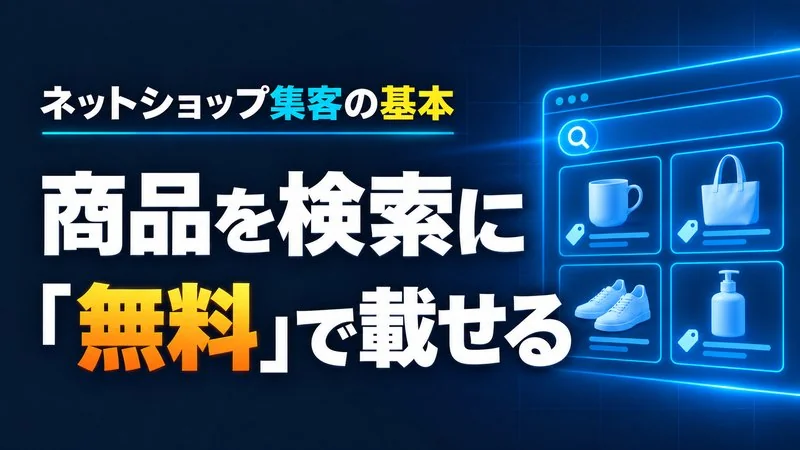
Googleで商品を検索したときに、写真と価格つきで並ぶ商品の一覧。ここには、広告ではなく無料で載せられる枠もあります。その入口になるのが、Google マーチャント センター(Merchant Center)です。
この記事では、マーチャント センターに商品を登録して、無料で表示させるまでの流れを紹介します。
この記事では、マーチャント センターに商品を登録して、無料で表示させるまでの流れを紹介します。
目次
Google マーチャント センターとは
マーチャント センターは、ショップの商品の情報(名前/価格/画像/在庫など)をGoogleに登録するための、無料の管理画面です。
ここに登録した商品が、Googleの検索結果やショッピングタブなどに表示されるようになります。
ここに登録した商品が、Googleの検索結果やショッピングタブなどに表示されるようになります。
無料リスティングとは
マーチャント センターに登録した商品を、無料で表示する仕組みが「無料リスティング」です。日本でも使えます。
- 表示される場所
- Google検索/ショッピングタブ/画像検索/Google レンズなど
- 費用
- 登録も表示もクリックも無料。Google 広告の契約も要らない
- 表示のされ方
- 審査に通っても、表示される回数や順位は保証されない
マーチャント センターをGoogle 広告とつなぐと、有料のショッピング広告も出せます。この記事では、無料リスティングに絞って紹介します。
始める前に:使っているネットショップのサービスを確かめる
ネットショップのサービスを使っている場合は、先にそのサービスの案内を確認します。多くのサービスに、マーチャント センターとつなぐ仕組みがあり、つなぐと商品の登録や価格/在庫の更新が自動になります。
たとえば Shopify は「Google & YouTube」アプリ、BASE は「YouTube & Google連携 App」、STORES は「Googleで集客」でつなげます。
たとえば Shopify は「Google & YouTube」アプリ、BASE は「YouTube & Google連携 App」、STORES は「Googleで集客」でつなげます。
注意
BASE のように、サービスの側からマーチャント センターのアカウントを新しく作る方式で、すでに作ったアカウントを使えないサービスもあります。つなぎ方や料金、対象になる商品はサービスごとに違うので、使っているサービスの案内で確かめてから始めます。
登録の手順
サービスとつながない場合の、基本の流れです。
-
アカウントを作るGoogleアカウントで、マーチャント センターに登録します。
-
ビジネス情報を入れる[ビジネス情報]に、ショップ名/所在地/電話番号/お客様向けの問い合わせ先を入れます。
-
サイトの確認と所有権の申請をするショップのURLを登録し、自分のサイトであることを確かめます。確認用のタグをサイトの
<head>に入れるか、Search Console の所有権を使います。確認用のタグは、確認が終わったあとも消さずに残します。 -
送料と返品を設定する左のメニューの[商品とショップ]→[送料と返品]で、送料とお届けまでの日数、返品の決まり(返品を受け付けない場合はそのこと)を設定します。返品の決まりはサイトにも載せ、内容をそろえておきます。
-
商品を登録する[設定]→[データソース]から、商品の登録方法を選びます。選び方は、この下の表のとおりです。
-
審査を待つ審査には数日かかることがあります。結果は[商品とショップ]の[商品]→[注意が必要]タブで確かめられます。
商品の登録方法の選び方(サービスとつなげない場合)
| 方法 | 向いているショップ | 気をつけること |
|---|---|---|
| Googleスプレッドシート | 商品が少なめで、表で管理したい | 変更が反映されるのは1日1回ほど |
| サイトから自動で読み込む | 商品ページに、構造化データ(Googleが読み取れる形の商品情報)が入っている | ページの作りによっては、うまく読み取れない |
| ファイルで登録する | 商品が多く、一覧を書き出せる | ショップから書き出した一覧を、Googleが決めた項目名と形に直してから登録する |
| 1件ずつ手で登録する | 登録済みの商品に、数点を足したい | はじめての登録には使えない。価格や在庫が変わるたびに、手で直す |
商品データで気をつけること
商品ごとに登録する基本の項目は、ID/タイトル/説明/商品ページのURL/画像のURL/価格/在庫状況です。ブランドの商品には、ブランド名とJANコード(Googleの用語ではGTIN)も入れます。
価格と在庫をサイトと合わせる
価格は税込で、商品ページやカートの金額と同じにします。在庫切れの商品は、在庫状況も切り替えます。
食い違いがあっても、商品ページの構造化データから自動で直す「商品情報の自動更新」が、初期設定で働きます([商品]→[自動化]で確かめられます)。ただし、すべての商品に効くわけではないので、元の登録も更新しておきます。
食い違いがあっても、商品ページの構造化データから自動で直す「商品情報の自動更新」が、初期設定で働きます([商品]→[自動化]で確かめられます)。ただし、すべての商品に効くわけではないので、元の登録も更新しておきます。
タイトルには商品名をそのまま書く
商品名/色/サイズなどを正確に書き、「送料無料」「SALE」のような宣伝の言葉は入れません。
画像は商品そのものを使う
実物が分かる画像を使い、宣伝の文字や枠は入れません。2027年1月31日からは、500×500ピクセル以上の画像が必要になると案内されています。
JANコードは実際の番号を入れる
メーカーのJANコードがある商品は、その番号を入れます。番号の無い手作りの商品などは、番号を作って入れずに、番号が無いことを登録します。
効果の見方
マーチャント センターのレポートでは、無料リスティングの表示回数/クリック数/クリック率が見られます。審査に通っても、数字が出るまで数日かかることがあります。
クリックのあと購入につながったかは、GA4で見ます。マーチャント センターの設定からGA4をつなげられますが、つなぐだけでは購入は計測されないので、サイト側で購入が計測できているかも確かめておきます(計測の信頼性編)。
クリックのあと購入につながったかは、GA4で見ます。マーチャント センターの設定からGA4をつなげられますが、つなぐだけでは購入は計測されないので、サイト側で購入が計測できているかも確かめておきます(計測の信頼性編)。
よくある質問
費用はかかりますか?
マーチャント センターの利用と、無料リスティングへの表示は無料です。ただし、ネットショップのサービスによっては、つなぐための機能が有料プランになっていることがあります。
ネットショップが無くても登録できますか?
この記事で紹介した無料リスティングは、商品ページから購入できるネットショップがあることが前提です。
実店舗だけで販売している場合は、マーチャント センターに実店舗で販売していることを設定し、Google ビジネス プロフィールとつなぐと、店舗の商品を無料で表示する「無料ローカル リスティング」が使えます。店舗にある商品と在庫の情報も登録します。
実店舗だけで販売している場合は、マーチャント センターに実店舗で販売していることを設定し、Google ビジネス プロフィールとつなぐと、店舗の商品を無料で表示する「無料ローカル リスティング」が使えます。店舗にある商品と在庫の情報も登録します。
審査で不承認になったら、どうすればいいですか?
[商品とショップ]の[商品]→[注意が必要]タブで、商品ごとの理由を確かめられます。価格や在庫がサイトと合っていない、画像が条件に合わない、といった理由が多く見られます。
理由に合わせて商品データやサイトを直すと、数時間から数日で自動で確認し直されます。急ぐときは、審査をリクエストすることもできます。
理由に合わせて商品データやサイトを直すと、数時間から数日で自動で確認し直されます。急ぐときは、審査をリクエストすることもできます。
有料の広告も出したくなったら?
マーチャント センターの[設定]→[アクセスとサービス]→[アプリとサービス]から(または[広告キャンペーン]から)、Google 広告のアカウントとつなぎます。つなぐだけでは広告は始まらず、広告の設定と費用はGoogle 広告の側で決めます。広告の設定や運用から任せたい場合は、IMG-flowのWEB活用コンサル「IMG★EXP」にご相談ください。
まとめ
この記事の要点を整理します。
- マーチャント センターに商品を登録すると、Googleの検索やショッピングタブに、無料で表示される対象になります。
- ネットショップのサービスを使っている場合は、先にそのサービスのつなぎ方を確かめます。つなげない場合は、スプレッドシートなどで商品を登録します。
- 登録は、ビジネス情報/サイトの確認/送料と返品の設定/商品の登録の順に進め、審査を待ちます。
- 登録した価格と在庫が、商品ページと食い違わないようにしておきます。
- どれだけ表示され、クリックされたかはマーチャント センターで、購入につながったかはGA4で確かめます。
GA4/Search Console/Google 広告 など、ほかのサービスとの関係は、アクセス解析のまとめで図にしています。
この記事は参考になりましたか?
ご回答ありがとうございました