記事一覧
Googleタグマネージャー(GTM)とは?GA4との違いと設定の手順
Googleタグマネージャー(GTM)とは?GA4との違いと設定の手順
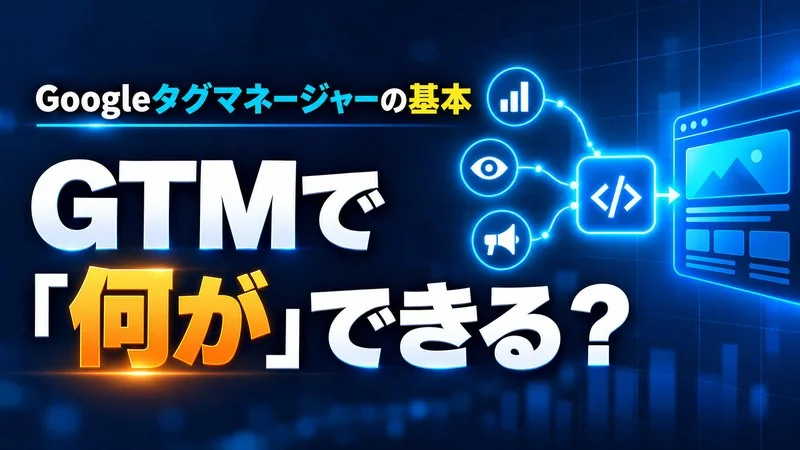
GA4を入れたあとに、よく名前を聞くのがGoogleタグマネージャー(以下、GTM)です。GA4と何が違うのか、入れると何ができるのかを、設定の手順とあわせて紹介します。
GA4の基本は、アクセス解析の基礎編にまとめています。
GA4の基本は、アクセス解析の基礎編にまとめています。
Googleタグマネージャーとは
GTMは、サイトに入れる計測用のコード(タグ)を、まとめて管理するためのGoogleの無料の仕組みです。
最初にGTMのコードをサイトに入れておけば、あとはGTMの画面で、タグを足したり、直したり、止めたりできます。タグを増やすたびに、サイトのHTMLを書き換えなくて済むようになります。
最初にGTMのコードをサイトに入れておけば、あとはGTMの画面で、タグを足したり、直したり、止めたりできます。タグを増やすたびに、サイトのHTMLを書き換えなくて済むようになります。
GA4との違い
GA4とGTMは、どちらもGoogleが無料で提供していますが、役割が違います。
| GA4 | GTM | |
|---|---|---|
| 役割 | 訪問や購入などの数字を集めて、分析する | 計測用のタグを、サイトに入れて管理する |
| 数字を見る | 見られる | 見られない(GTMは数字をためない) |
| サイトに入れるもの | GA4のタグ(直接入れるか、GTMから入れる) | GTMのコード(2つ) |
| 料金 | 無料 | 無料 |
GA4は、GTMがなくても使えます。GTMは、GA4のタグをサイトに届ける側の仕組みで、数字を見るのは、GTMを入れたあともGA4の画面です。
注意
GA4のタグを、サイトのHTMLとGTMの両方に入れると、ページの閲覧や購入が2回ずつ記録され、数字が実際より多く出ます。GTMに切り替えるときは、HTMLに直接入れていたGA4のタグを外します。くわしくは計測の信頼性編で紹介しています。
GTMでできること
GTMを入れると、次のようなことができます。
- タグをまとめて管理する
- GA4/Google 広告/Meta 広告/Microsoft Clarity などのタグを、GTMの画面で1か所にまとめて管理できる
- 細かい操作を計測する
- ボタンのクリックや電話番号のタップなど、GA4だけでは取りにくい操作を、イベントとしてGA4に送れる
- 公開する前に試す
- プレビューで、タグが正しく動くかを確かめてから、サイトに反映できる
- 前の状態に戻す
- 公開のたびにバージョンが残るので、うまくいかないときは前の版に戻せる
一方で、GA4だけで足りることもあります。スクロール/別サイトへのリンクのクリック/ファイルのダウンロード/フォームの操作などは、GA4の拡張計測機能で自動で計測されます。問い合わせの完了ページがあるなら、問い合わせの数もGA4の画面だけで計測できます(基礎編のQ&Aで紹介しています)。
GTMが役に立つのは、それ以外の操作を計測したいときや、広告などのタグが増えてきたときです。
GTMが役に立つのは、それ以外の操作を計測したいときや、広告などのタグが増えてきたときです。
基本の3つ:タグ/トリガー/変数
GTMの設定は、次の3つの組み合わせでできています。
| 名前 | 役割 | 例 |
|---|---|---|
| タグ | 何を送るか | GA4にイベントを送る |
| トリガー | いつ送るか | 「カートに入れる」ボタンがクリックされたとき |
| 変数 | 条件や、送る値に使う情報 | クリックされたボタンのクラス名(Click Classes) |
「どのトリガーのときに、どのタグを動かすか」を決めていく、と考えると分かりやすくなります。
設定の手順
GA4のタグをGTMから入れるまでの手順です。
-
アカウントとコンテナを作るGTMの管理画面(tagmanager.google.com)で「アカウントを作成」を選び、アカウント名(会社名など)/国/コンテナ名(サイトのURLなど)を入力します。ターゲット プラットフォームは「ウェブ」を選びます。
-
GTMのコードをサイトに入れる表示される2つのコードを、サイトの全ページに入れます。1つ目は
<head>の中のできるだけ上に、2つ目は<body>の開始タグの直後に入れます。あとからコードを見るときは、GTMの画面上部にあるコンテナ ID(GTM-から始まる番号)を押すと表示されます。 -
GA4のタグを作る「タグ」→「新規」で、タグの種類に「Google タグ」を選び、「タグ ID」にGA4の測定ID(G-から始まる番号)を入れます。測定IDは、GA4の「管理」→「データの収集と修正」→「データ ストリーム」で、サイトのストリームを開くと最初の行に出ています。トリガーは「Initialization - All Pages」を選んで保存します。HTMLに直接入れていたGA4のタグは、公開するときに外します。
-
プレビューで確かめる右上の「プレビュー」を押すと、Tag Assistant が開きます。サイトのURLを入れて接続し、作ったタグが「配信されたタグ」に出るかを確かめます。GA4の「リアルタイム」に訪問が出るかも見ておきます。GA4で社内からのアクセスを除く設定(内部トラフィックの除外)を有効にしている場合は、自分の操作はリアルタイムに出ないので、Tag Assistant の画面で確かめます。
-
公開する右上の「送信」を押し、バージョン名(例:GA4導入)を入れて「公開」を押します。ここで初めてサイトに反映されます。
例:「カートに入れる」ボタンのクリックを計測する
例として、ネットショップの「カートに入れる」ボタンのクリックを、GA4のイベントとして送る方法を紹介します。EC編で見た購入ファネルの「カート追加」の段階に使えます。
先に確かめること
ネットショップのサービス(Shopify など)によっては、GA4と連携するだけで、カート追加のイベント(add_to_cart)が自動で送られています。その場合にGTMでも送ると二重計測になるので、先にGA4の「リアルタイム」で、ボタンを押したときに add_to_cart が記録されないかを確かめます。
-
組み込み変数を有効にする「変数」→「組み込み変数」の「設定」で、クリックの項目にある「Click Classes」にチェックを入れます。
-
トリガーを作る「トリガー」→「新規」で、トリガーの種類に「クリック - すべての要素」を選びます。「一部のクリック」を選び、「Click Classes」「含む」に、ボタンに付いているクラス名(例:add-to-cart)を指定します。クラス名は、Chromeでボタンを右クリックして「検証」を選ぶと確かめられます。ボタンの中の文字やアイコンの上を押すと、そちらのクラス名が入るため、数えられないことがあります。プレビューでボタンのいろいろな場所を押して確かめ、数えられない場所があれば、条件を「Click Element」「CSS セレクタに一致する」「.add-to-cart, .add-to-cart *」にします。
-
GA4のイベントタグを作る「タグ」→「新規」で、タグの種類に「Google アナリティクス: GA4 イベント」を選びます。「測定 ID」にGA4の測定ID、イベント名に
add_to_cart(GA4が用意しているカート追加の名前)を入れ、トリガーに2で作ったものを選びます。 -
確かめて公開するプレビューでボタンを押し、タグが「配信されたタグ」に出ることと、GA4の「リアルタイム」に add_to_cart が出ることを確かめてから、「送信」→「公開」します。
この方法で送れるのは、「ボタンが押された」ことだけです。どの商品か、いくらかまで送るには、カートの仕組みからGTMに情報を渡す設定(データレイヤー)が必要になります。
よくある質問
GTMは無料ですか?
無料で使えます。大企業向けの有料版「Google タグ マネージャー 360」もありますが、中小企業のサイトなら、ほとんどの場合は無料版で足ります。
GTMを入れたら、GA4側の設定は要りませんか?
要ります。GA4のアカウントとプロパティを作り、測定IDを用意するのはGA4側の作業です。キーイベントの登録や、数字を見るのもGA4の画面です。GTMが受け持つのは、GA4のタグをサイトに届ける部分だけです。
GTMのコードを入れるには、HTMLの知識が必要ですか?
最初の1回だけ、サイトのHTMLにコードを入れる作業があります。WordPressなどでは、テーマの設定やプラグインで入れられることもあります。入れたあとの作業は、GTMの画面だけで進められます。
まとめ
この記事の要点を整理します。
- GTMは、計測用のタグをまとめて管理する、無料の仕組みです。
- 数字を集めて見るのはGA4、タグをサイトに届けるのがGTMです。
- 設定は、タグ(何を送るか)/トリガー(いつ送るか)/変数(どの情報を使うか)の組み合わせです。
- 公開する前に、プレビューとGA4の「リアルタイム」で確かめます。
- GA4のタグは、HTMLとGTMの両方に入れないようにします。
GA4/Search Console/Clarity など、ほかのサービスとの関係は、アクセス解析のまとめで図にしています。
計測の見直しから改善の提案までを任せたい場合は、IMG-flowのWEB活用コンサル「IMG★EXP」にご相談ください。
この記事は参考になりましたか?
ご回答ありがとうございました