記事一覧
アクセス解析の第一歩は「まとめて読む」 カテゴリー分類のやり方
アクセス解析の第一歩は「まとめて読む」 カテゴリー分類のやり方

GA4を開くとページのURLが何千行、Search Consoleを開くと検索キーワードが何千語と並んでいて、どこから手を付ければいいか分からない——。そんなときは、指標を見る前に、ばらばらの数字を意味のあるまとまりにする、カテゴリー分類(グルーピング)から始めると進めやすくなります。
この記事では、ページ/キーワード/商品をどうまとめれば分析できる形になるのかを紹介します。基礎編で5つの指標を見る前の、下準備にあたる話です。
この記事では、ページ/キーワード/商品をどうまとめれば分析できる形になるのかを紹介します。基礎編で5つの指標を見る前の、下準備にあたる話です。
目次
なぜ「まとめる」ことから始めるのか
たとえば「/item/8831/ が今月120回見られた」という1行だけを見ても、良いのか悪いのか判断できません。数字が細かすぎるためです。
そのURLが「キッチン用品」の1商品だと分かり、キッチン用品全体をまとめて見ると、「キッチン用品はサイト全体のPVの3割を占める主力だ」と分かります。分類とは、細かすぎて読めない数字を、判断できる大きさにまとめる作業です。
そのURLが「キッチン用品」の1商品だと分かり、キッチン用品全体をまとめて見ると、「キッチン用品はサイト全体のPVの3割を占める主力だ」と分かります。分類とは、細かすぎて読めない数字を、判断できる大きさにまとめる作業です。
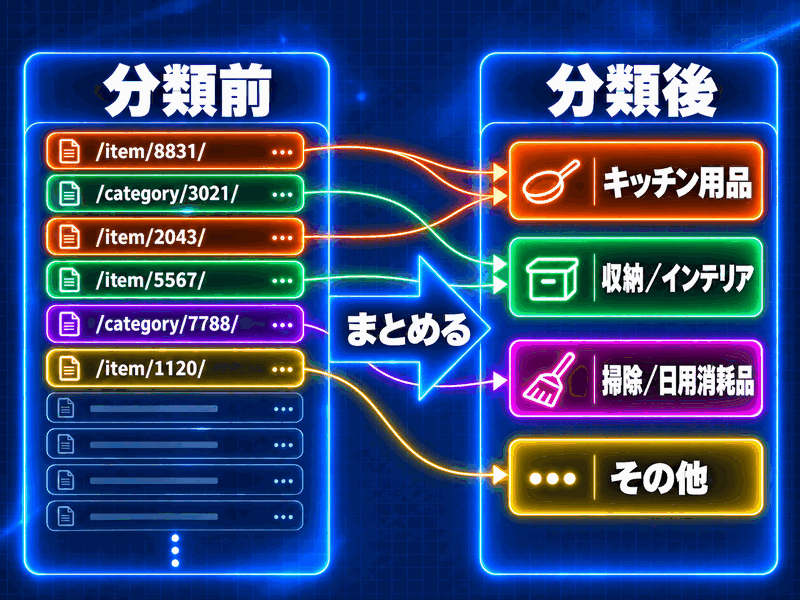
分類する3つの対象
分類する対象は、ページ/検索キーワード/商品の3つです。それぞれ、数字を見る場所が違います。
ページをカテゴリーにまとめる
ページの数字は、GA4で見ます。サイトの各ページを、サイトの構造に沿ってまとめます。こうすると「どの売場がよく見られているか」が、カテゴリー単位で分かります。下のグラフは、あるネットショップのページを7つのカテゴリーに分けて、ページ閲覧数(PV)の構成比を見たものです。

この例では、キッチン用品が32%、収納/インテリアが24%と、この2つで全体の半分以上を占めています。主力のカテゴリーが分かれば、力を入れる売場も決めやすくなります。
キーワードを種類ごとにまとめる
検索で来た人が使ったキーワードは、GA4ではほとんど分からないため、Search Consoleで見ます。そのままでは何千語とばらばらですが、種類でまとめると、お客様が何を求めて来ているかが分かります。分け方の例は次のとおりです。
| 種類 | 含まれるキーワードの例 |
|---|---|
| 指名(店名/ブランド名) | 「〇〇ショップ」など、店の名前を含む検索 |
| 商品ジャンル | 「水切りかご」「収納ボックス」など、探している物 |
| 用途/悩み | 「一人暮らし 収納」「シンク 掃除」など、目的や困りごと |
店名での検索が多ければ、すでに店を知っている人が中心です。商品ジャンルや悩みの言葉が多ければ、店を知らなかった新しいお客様が、検索で見つけてくれています。集客編で触れた「指名検索と一般キーワード検索」の切り分けも、このキーワード分類のひとつです。
商品をカテゴリーにまとめる
商品ごとの売上は、ネットショップの管理画面か、GA4で見ます。GA4で購入を計測していれば、「レポート > 収益化 > e コマース購入数」で商品ごとの売上(アイテムの収益)が見られます。商品にカテゴリーの情報を付けて送っていれば、カテゴリーごとの売上もそのまま見られます。
商品を1点ずつ見ると、売れ筋以外は数字が小さすぎて埋もれます。カテゴリーでまとめると、「数は出るが単価の低いカテゴリー」「点数は少ないが単価の高いカテゴリー」といった性格の違いが見えてきます。EC編の売上分析も、カテゴリー単位で考えると、手を打ちやすくなります。
商品を1点ずつ見ると、売れ筋以外は数字が小さすぎて埋もれます。カテゴリーでまとめると、「数は出るが単価の低いカテゴリー」「点数は少ないが単価の高いカテゴリー」といった性格の違いが見えてきます。EC編の売上分析も、カテゴリー単位で考えると、手を打ちやすくなります。
分析は「大きく見て、絞り込む」
カテゴリー分類が本当に効いてくるのは、実際に問題を探すときです。アクセス解析は、まず大きく見て、そこから絞り込んでいくのが基本の流れになります。
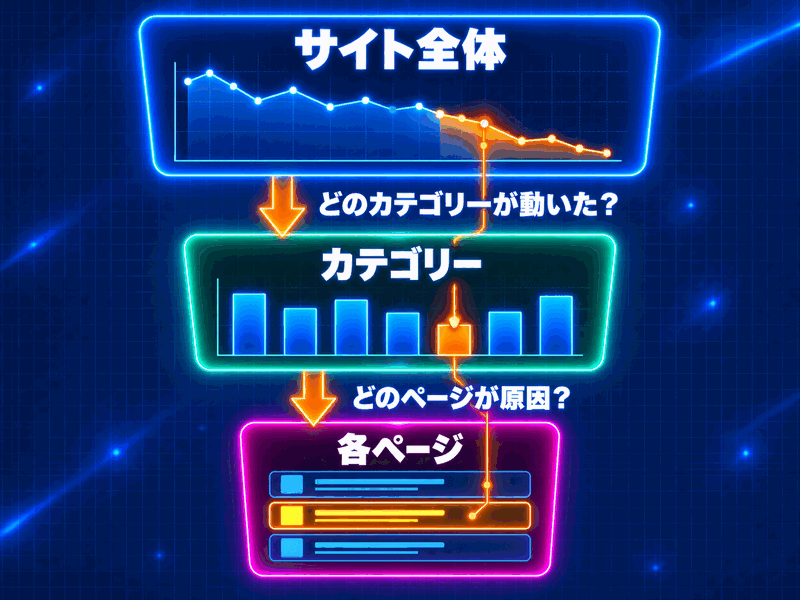
まずサイト全体の数字で「今月は良かったのか/悪かったのか」をつかみます。次に、その動きがどのカテゴリーで起きたのかを、分類ごとの数字で切り分けます。そして、そのカテゴリーの中のどのページが原因なのかまで掘り下げます。
カテゴリーは、「サイト全体という大きな1つの数字」と「何千とある個別のページ」の間をつなぐ、中間の階層です。この階層がないと、全体の数字からいきなり何千ページを見ることになり、原因にたどり着きにくくなります。
カテゴリーは、「サイト全体という大きな1つの数字」と「何千とある個別のページ」の間をつなぐ、中間の階層です。この階層がないと、全体の数字からいきなり何千ページを見ることになり、原因にたどり着きにくくなります。
分類の4つの決めごと
分類は自由にできるぶん、分け方しだいで、使いやすくも使いにくくもなります。気をつけたいことは4つです。
- ざっくり大きく分ける
- 最初は5〜10個の大分類で十分。細かくしすぎると、かえって傾向が見えなくなる
- 「その他」を用意する
- すべてを無理に分類しない。少ないページは「その他」にまとめて、主な分類をすっきり保つ
- 一度決めたら固定する
- 切り口を毎月変えると、前月と比べられなくなる。決めごとは書き残しておき、変えるときは過去の分も同じ基準でそろえ直す
- 意思決定できる単位で切る
- 売場/仕入れ/施策など、実際に手を打てる単位に合わせて分ける
カテゴリーごとの数字は、どうやって確認できますか?
ページと検索キーワードは、GA4やSearch Consoleの画面ではカテゴリーごとにまとまっていないので、次の手順でまとめます。
①GA4の「ページとスクリーン」と、Search Consoleの「検索パフォーマンス」から、一覧をファイルに書き出す
②ExcelやGoogleスプレッドシートに貼り付けて、分類名の列を1列足す
③ピボットテーブルで、カテゴリーごとに合計する
商品は、上で紹介したGA4のレポートでそのまま見られます。また、検索の量が多いサイトなら、Search Consoleの「クエリ グループ」や「ブランド」の絞り込みでも、キーワードを自動でまとめて見られます。
①GA4の「ページとスクリーン」と、Search Consoleの「検索パフォーマンス」から、一覧をファイルに書き出す
②ExcelやGoogleスプレッドシートに貼り付けて、分類名の列を1列足す
③ピボットテーブルで、カテゴリーごとに合計する
商品は、上で紹介したGA4のレポートでそのまま見られます。また、検索の量が多いサイトなら、Search Consoleの「クエリ グループ」や「ブランド」の絞り込みでも、キーワードを自動でまとめて見られます。
毎回手作業で分類するのは大変そうです。自動化したり、任せたりする方法はありますか?
GA4には、ページの分類を計測の段階で持たせておく「コンテンツグループ」という機能があります。一度設定すれば、GA4の画面でそのままカテゴリー別に見られますが、設定にはGoogleタグマネージャーなどでタグを編集する手間がかかります。また、分類が付くのは設定した日から先の数字だけです。検索キーワードはSearch Consoleの数字なので、この機能では分類できず、スプレッドシートでまとめます。
IMG-flowのWEB活用コンサル「IMG★EXP」では、分類の切り口をサイトに合わせてこちらで決め、カテゴリーごとにまとめた毎月のレポートでお届けしています。分類から任せたい場合は、ご相談ください。
IMG-flowのWEB活用コンサル「IMG★EXP」では、分類の切り口をサイトに合わせてこちらで決め、カテゴリーごとにまとめた毎月のレポートでお届けしています。分類から任せたい場合は、ご相談ください。
AIの自動分類を使うとき
Search Consoleの「クエリ グループ」のようにAIがまとめる機能は、いまどんな検索が多いかをつかむのには便利です。ただ、グループの中身は時間がたつと変わることがあるので、毎月同じ基準で比べる分類には、そのまま使いにくい面があります。分類の案はAIに作ってもらってもかまいませんが、決めたあとは固定しておきます。
まとめ
カテゴリー分類編の要点を整理します。
- 分析の第一歩は、細かすぎる数字を、意味のあるカテゴリーにまとめることです。
- 分類する対象は、ページ/検索キーワード/商品の3つです。
- 分析は、サイト全体→カテゴリー→個別のページの順に絞り込みます。
- 分類は一度決めたら途中で変えずに、毎月同じ基準で比べます。
この下準備ができていると、続く分析が読みやすくなります。まとめ終えたら、ページのカテゴリーごとのPVや滞在時間は基礎編の見方でGA4から、検索キーワードの種類ごとの表示回数やクリック数は集客編の見方でSearch Consoleから確かめていきます。
次の記事:まず見ておきたい5つの指標(基礎編)
この記事は参考になりましたか?
ご回答ありがとうございました